认识收银台与功能菜单
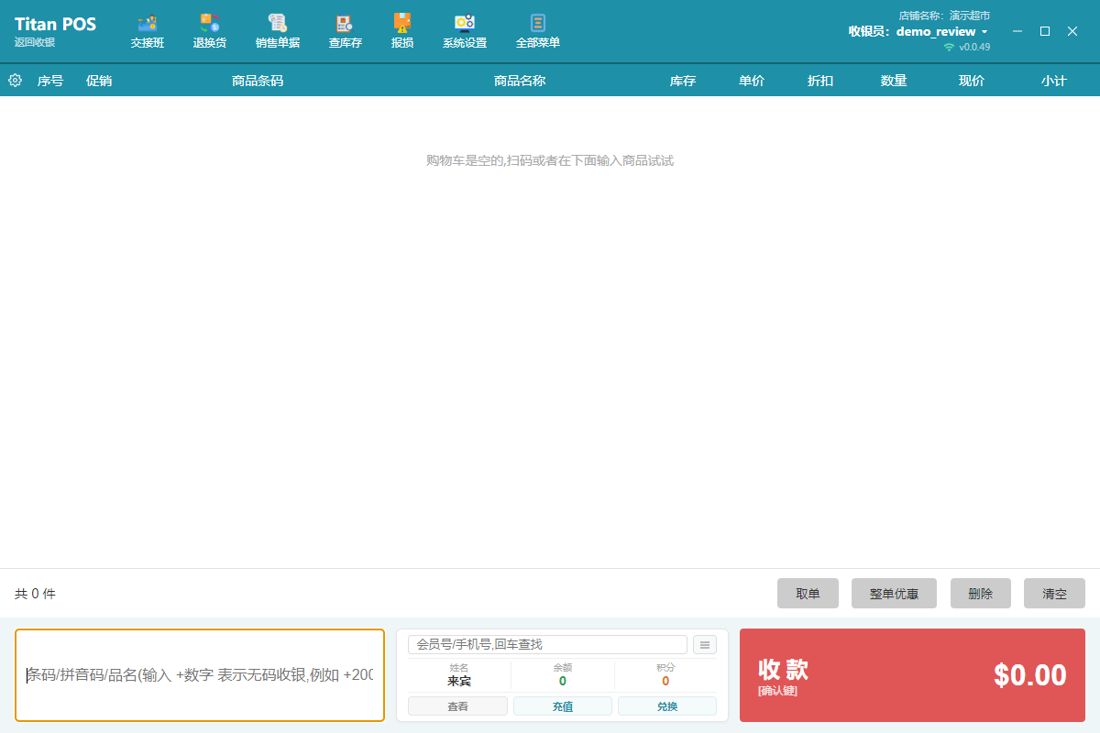
登录后先进入收银台,顶部是常用功能的快捷入口,其它功能都收在「全部菜单」里。
入口:登录 → 收银台;顶部工具栏 全部菜单
收银台分三块:上方是购物车列表,左下是商品输入框(扫码 / 输入条码、拼音码、品名),右下是会员信息和红色的 收款 大按钮。最上面的蓝色工具栏从左到右是 交接班、退换货、销售单据、查库存、报损、系统设置、全部菜单,点它们可以随时跳到对应功能;右上角能看到店铺名称、当前收银员和软件版本号。
点工具栏最右边的 全部菜单 进入功能菜单,所有功能按业务分成几组:收银管理、数据分析、商品管理、库存管理、其他。右上角红色数字是今天待处理的「待办」数量。
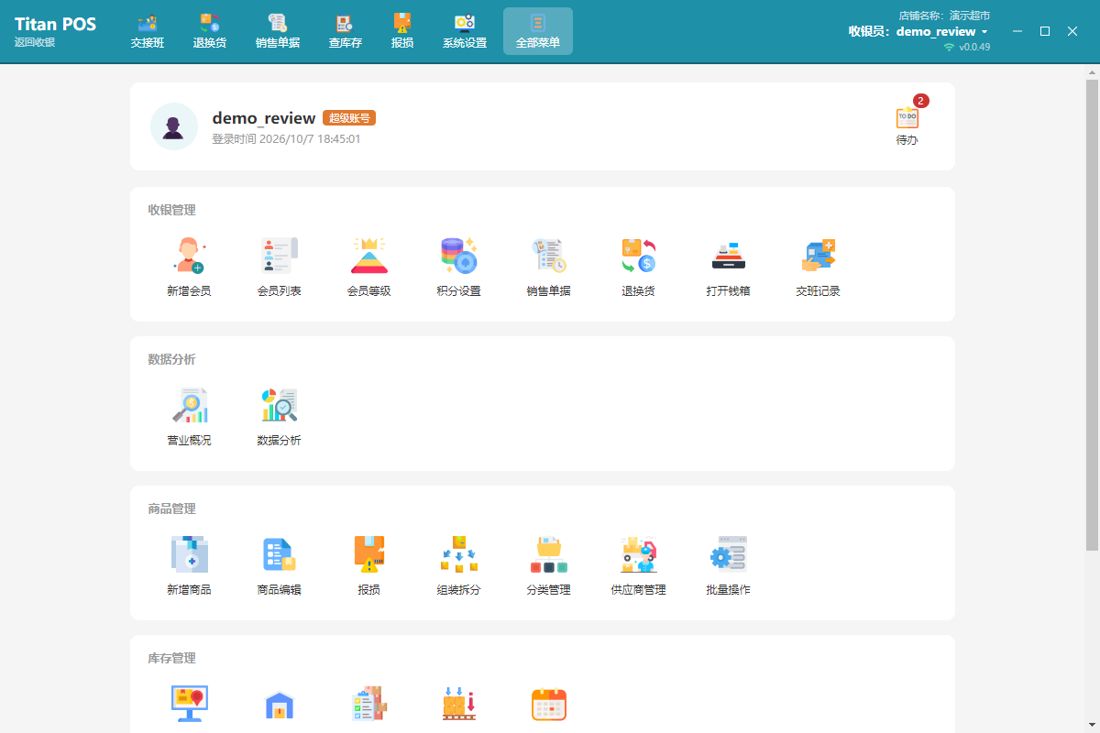
- 工具栏上显示哪些功能可以在 系统设置 → 快捷菜单 里自己选(最多 8 个)。
- 当前账号没有权限的功能图标会被隐藏,需要超级账号在「账号管理」里给你开通。
收银台快捷键
收银员双手不离开键盘就能完成大部分操作,快捷键可以自己改。
入口:收银台 → 按 F1
在收银台按 F1 打开「快捷键设置」。默认的通用快捷键如下:
- F2 挂单 / 取单;F3 交接班;F4 弹出会员列表;F5 弹出销售单据
- F6 回到条码输入框;F7 会员号输入框;F8 弹出钱箱;F9 退货;F10 清空收银商品列表
- Ctrl+D 整单优惠;F11 跳到数量框;Enter 收款
- 收款页面里:F2 调出会员列表,F3 修改应收总额,Enter 确定,Esc 返回收银
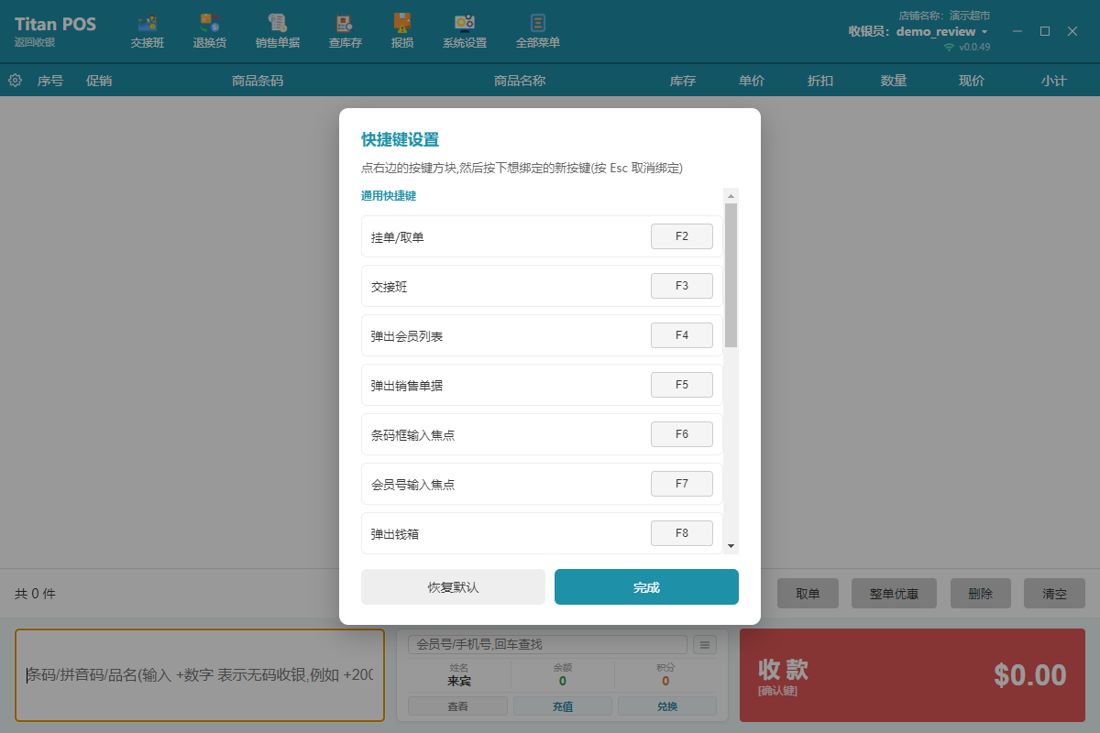
- 想改某一项:点它右边的按键方块,再按下新的按键;按 Esc 是取消绑定。
- 不能绑定复制粘贴等系统占用的按键(如 Ctrl+C),系统会提示换一个。
- 点 恢复默认 回到出厂设置,点 完成 保存关闭。
收银结算(添加商品与收款)
扫码、录入、改价、收款,一单生意从这里开始。
入口:收银台
一、添加商品
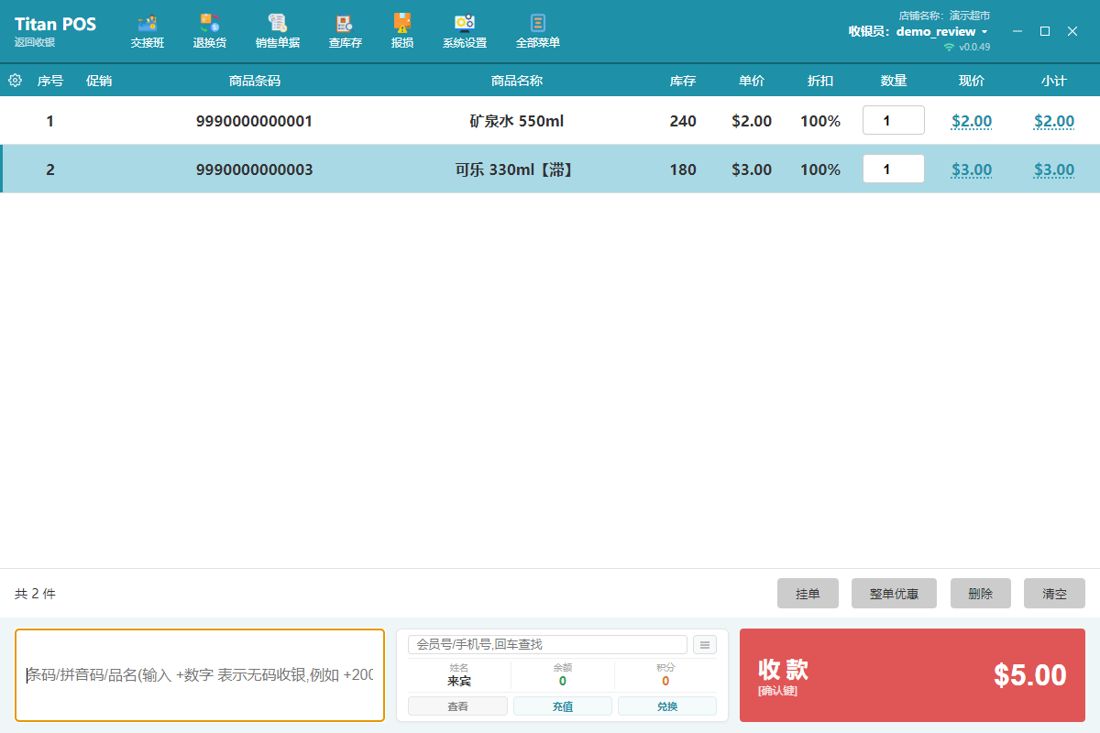
- 光标默认停在左下角的商品输入框,直接扫条码,商品就加入购物车。
- 没有扫码枪时,输入条码、拼音首字母或商品名称再回车。
- 遇到没有条码的商品,输入 + 加金额(例如 +200)表示无码收银,按这个金额记一笔。
- 购物车里每行显示序号、条码、品名、库存、单价、折扣、数量和小计,数量格可以直接改(F11 跳到数量框)。
- 点中一行后点 删除 去掉这件商品,点 清空 清掉整张购物车。
二、整单优惠
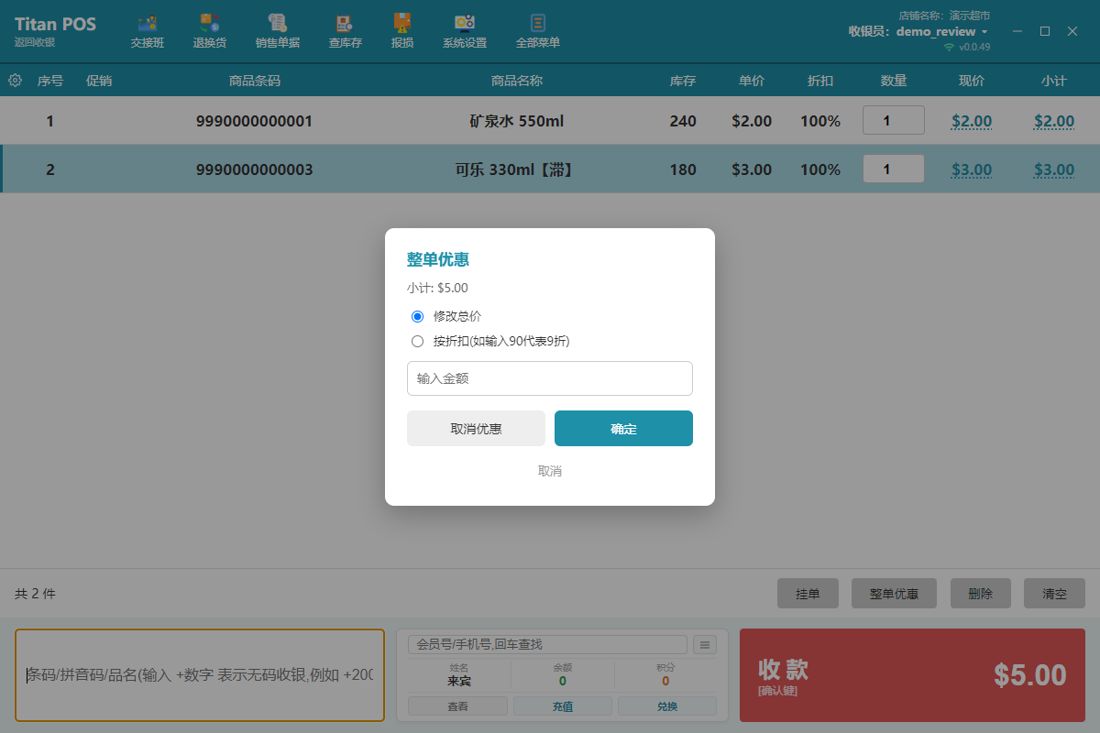
- 点购物车下方 整单优惠(快捷键 Ctrl+D)。
- 选 修改总价(直接输入这单最终收多少)或 按折扣(例如输入 0.90 代表九折)。
- 点 确定;想取消优惠点 取消优惠。
三、收款
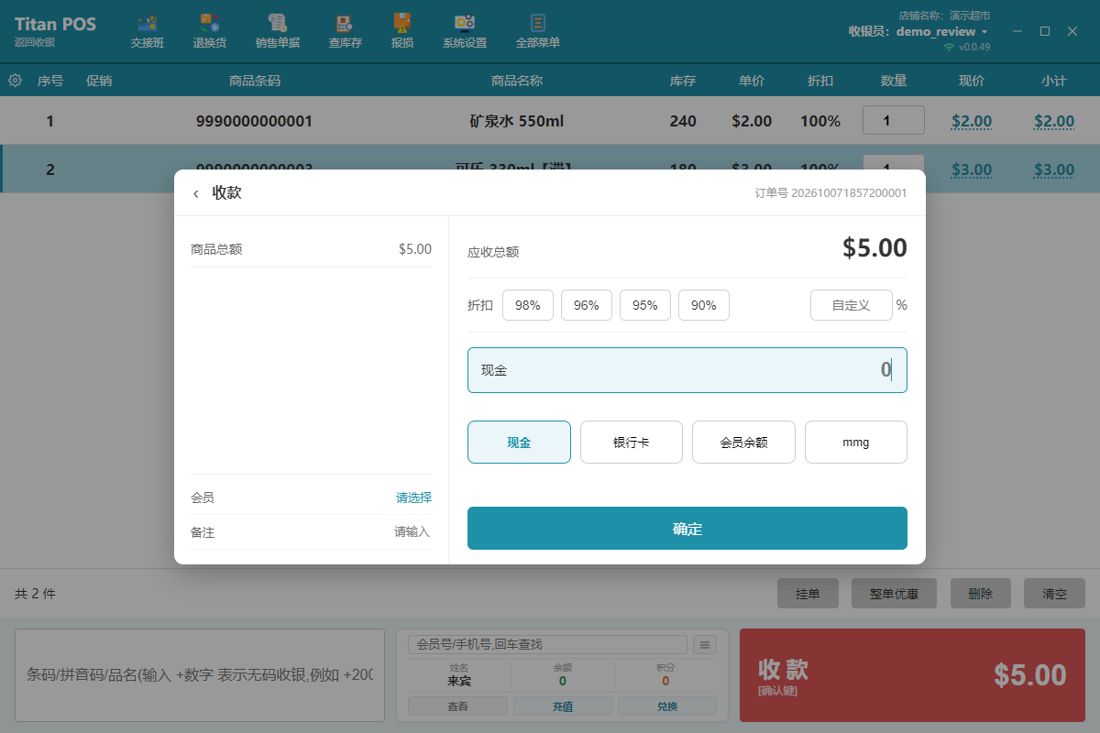
- 点右下角红色 收款(或按 Enter),进入收款页面,左边是商品总额,右边是应收总额。
- 需要打折时点 98% / 96% / 95% / 90% 快捷折扣,或在 自定义 里输入百分比。
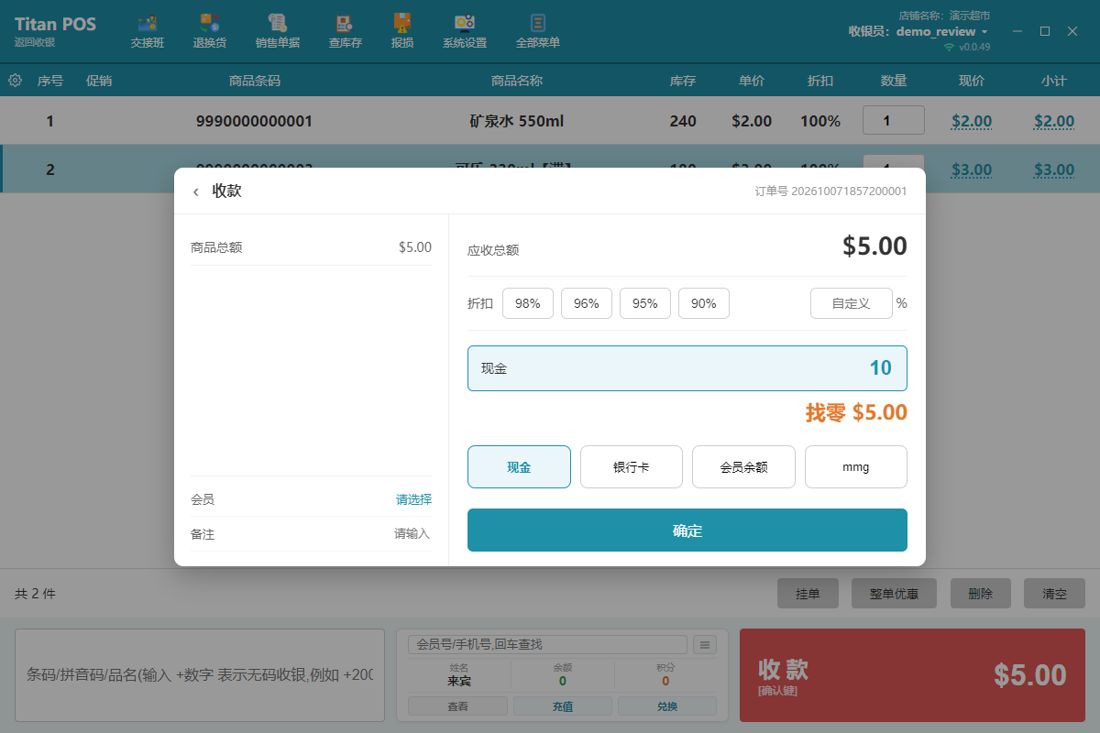
- 选择支付方式:现金、银行卡、会员余额、mmg。现金支付时输入顾客给的金额,下方会自动显示找零。
- 需要时在左下角选择会员、填写备注。
- 点 确定 完成结算,系统自动扣库存、保存销售单;已连接小票打印机时会自动打印小票。
挂单与取单
顾客临时去拿东西时,先把这一单挂起来,服务下一位顾客,回来再取出继续结算。
入口:收银台 → 挂单 / 取单(快捷键 F2)
- 购物车里有商品时,点 挂单,当前购物车被保存起来,购物车清空。
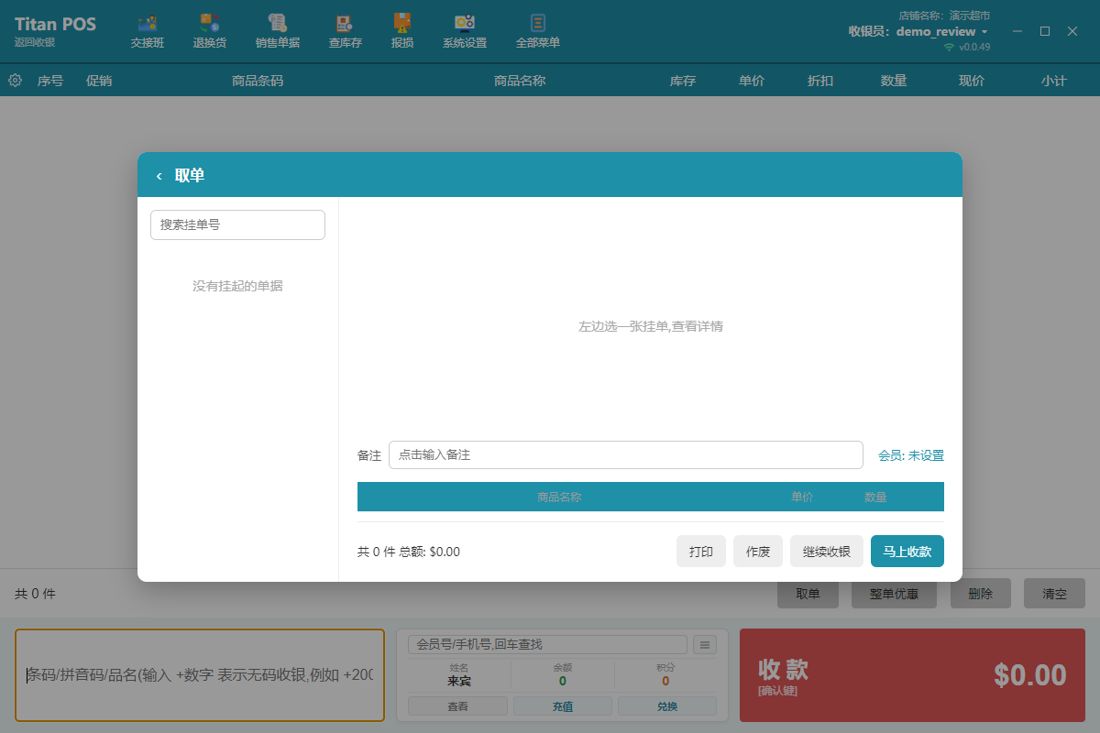
- 购物车为空时,按钮变成 取单,点开能看到所有挂起的单据。左边是挂单号列表(可搜索),右边是明细。
- 选中一张挂单后,可以在顶部写备注(例如“穿红衣服的顾客”)、打印、作废、继续收银,或者直接点 马上收款。
收银时选择会员
选了会员,就可以按会员折扣、积分、余额支付。
入口:收银台右侧会员栏,或 F4
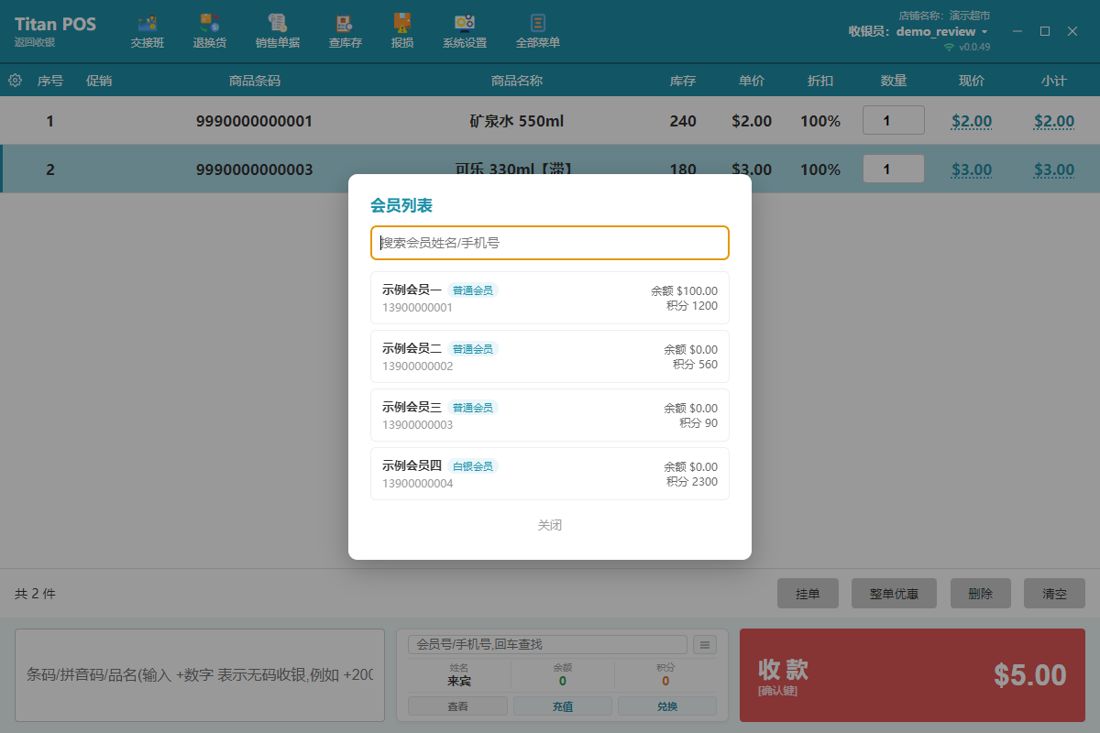
- 在右侧“会员号 / 手机号”输入框输入会员号或手机号,回车查找;或者点输入框右边的图标(F4)打开会员列表选择。
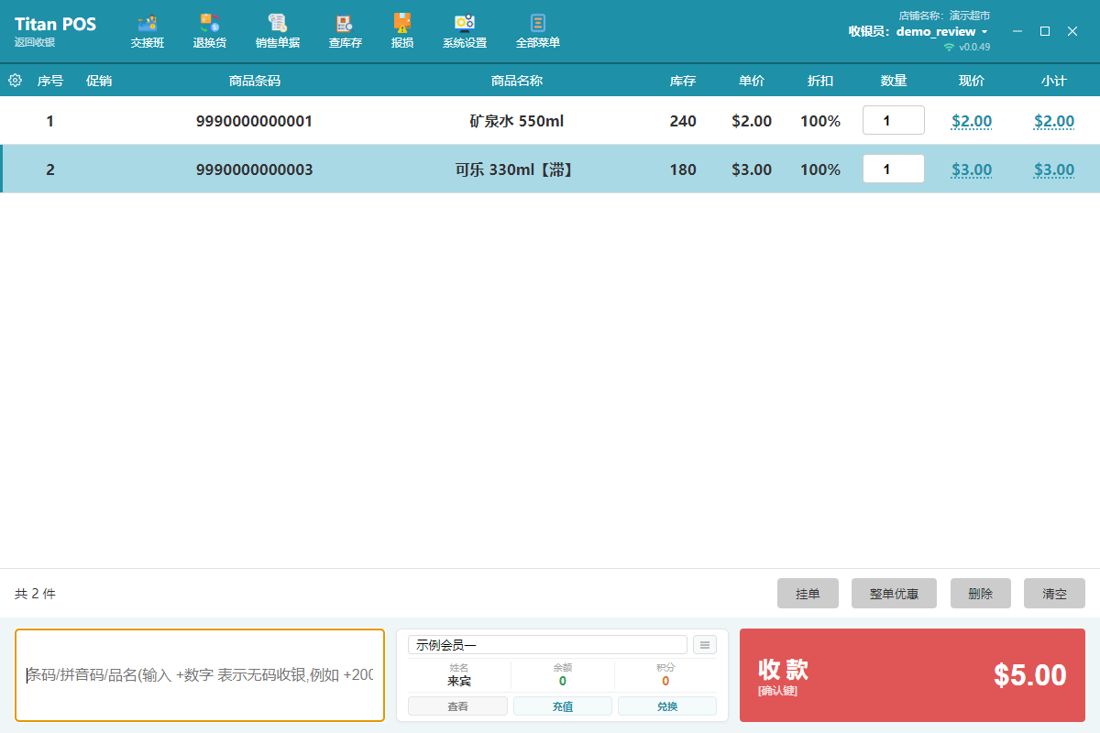
- 选中会员后,右侧显示会员姓名、余额、积分,下面有 查看、充值、兑换 三个按钮:看详情、给会员充值余额、用积分兑换。
- 收款页面可以选择“会员余额”支付;结算后按「积分设置」自动给会员累计积分。
查库存
随时按名称或条码查看某件商品还剩多少、卖多少钱。
入口:顶部工具栏 查库存
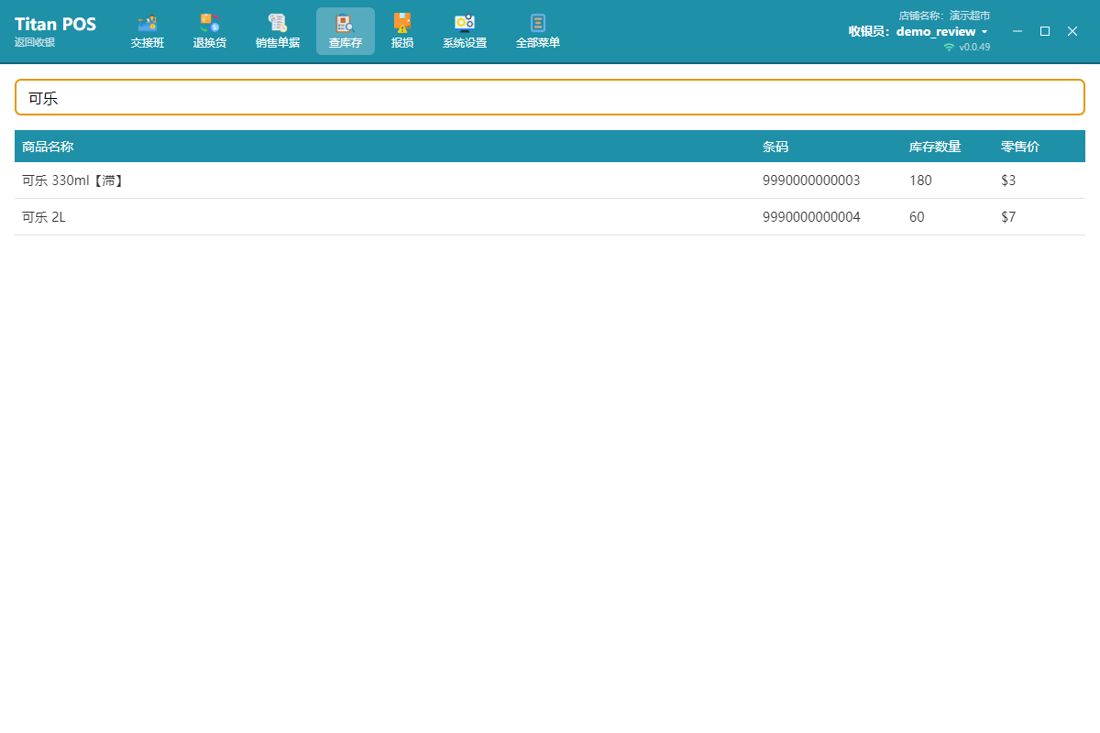
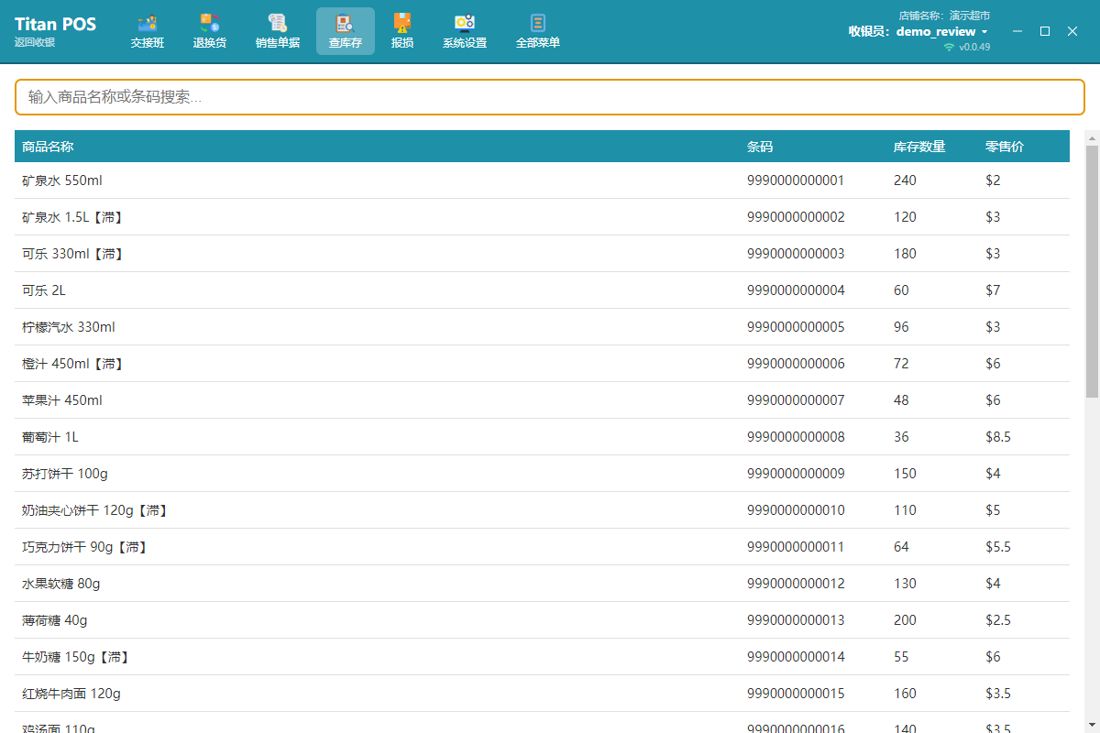
- 点工具栏 查库存。
- 输入商品名称或条码(支持拼音首字母),下面立刻列出匹配的商品,显示库存数量和零售价。
- 不输入内容时会列出全部商品。
商品:查看与编辑
商品编辑页用来查询、新增、修改商品;新增商品有专门的表单。
入口:全部菜单 → 商品管理 → 商品编辑(查看/修改)、新增商品(新增)
一、查看商品
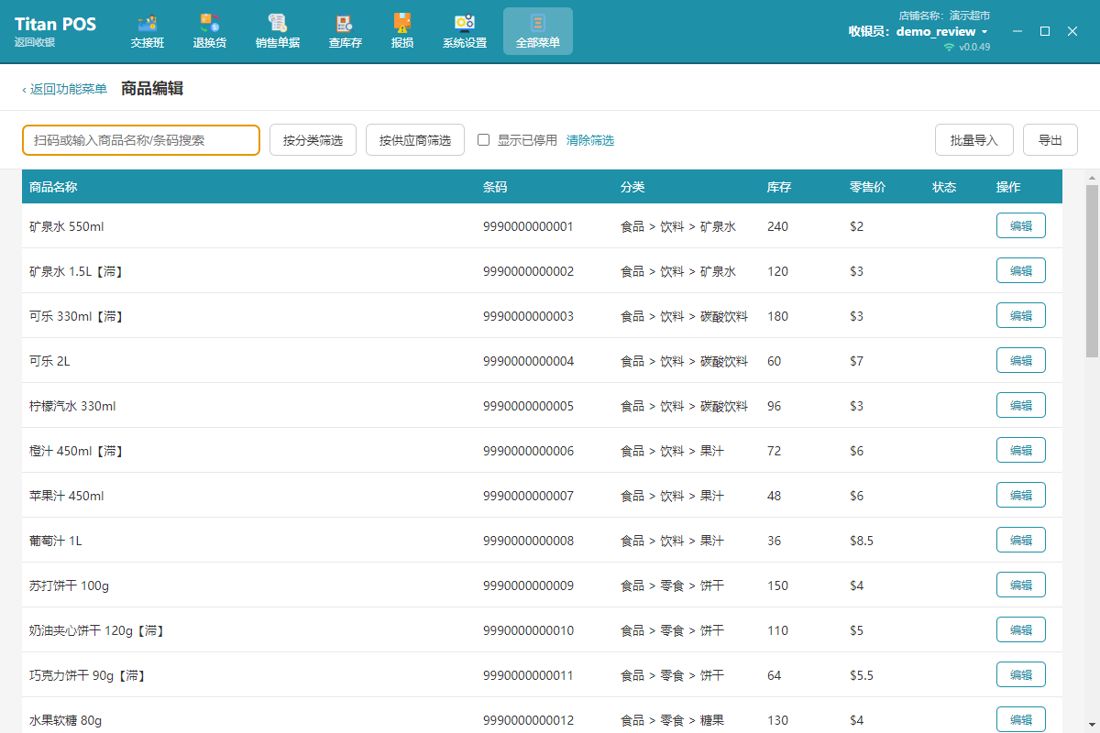
- 进入 商品编辑,列表显示商品名称、条码、分类、库存、零售价、状态。
- 顶部搜索框输入名称、条码或拼音即可查找,可以直接扫码。
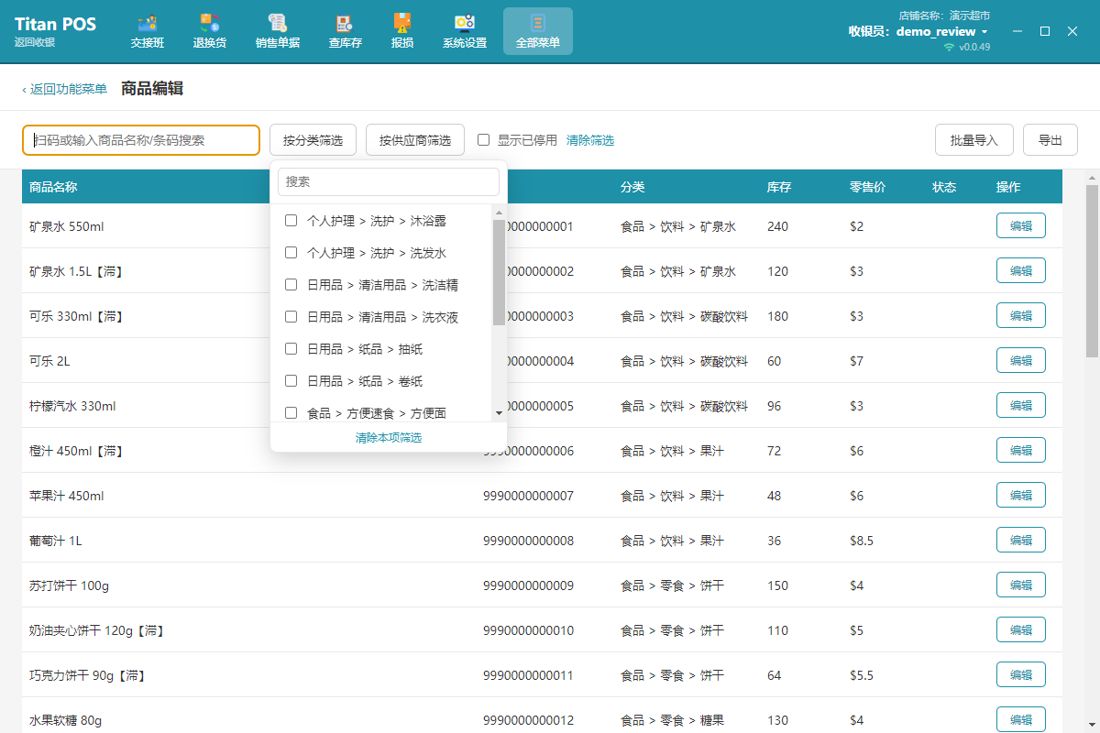
- 点 按分类筛选 / 按供应商筛选 缩小范围,勾选 显示已停用 可以看被停用的商品,清除筛选 恢复全部。
二、新增商品
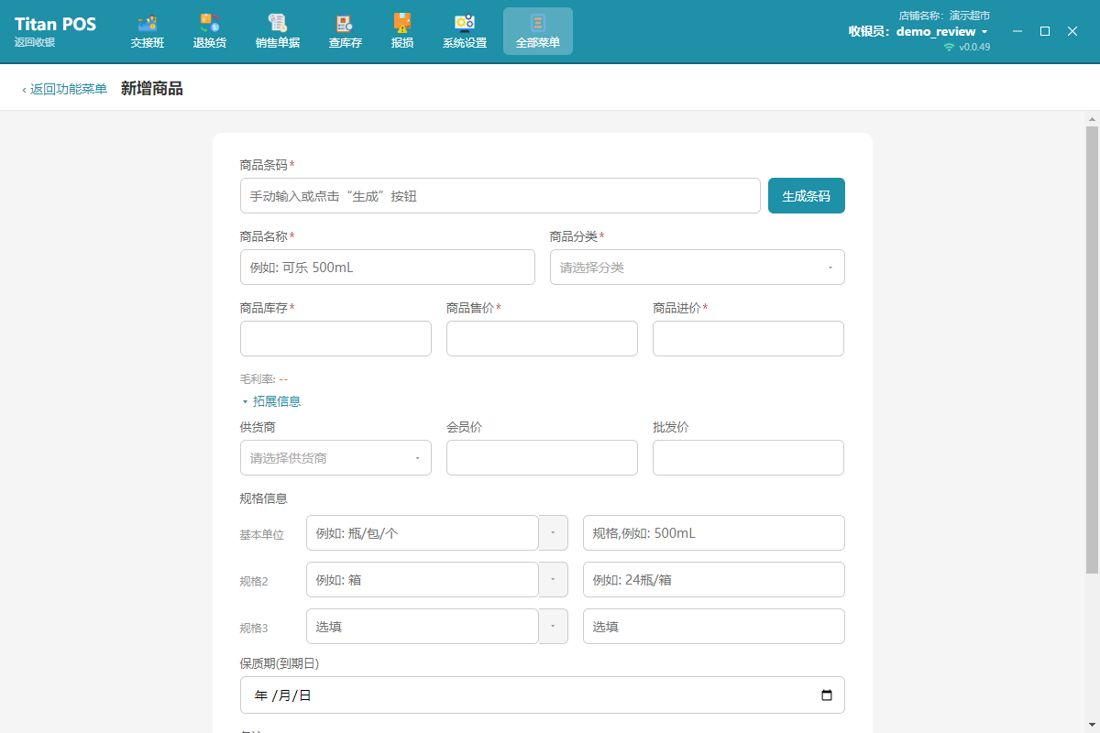
- 进入 新增商品。
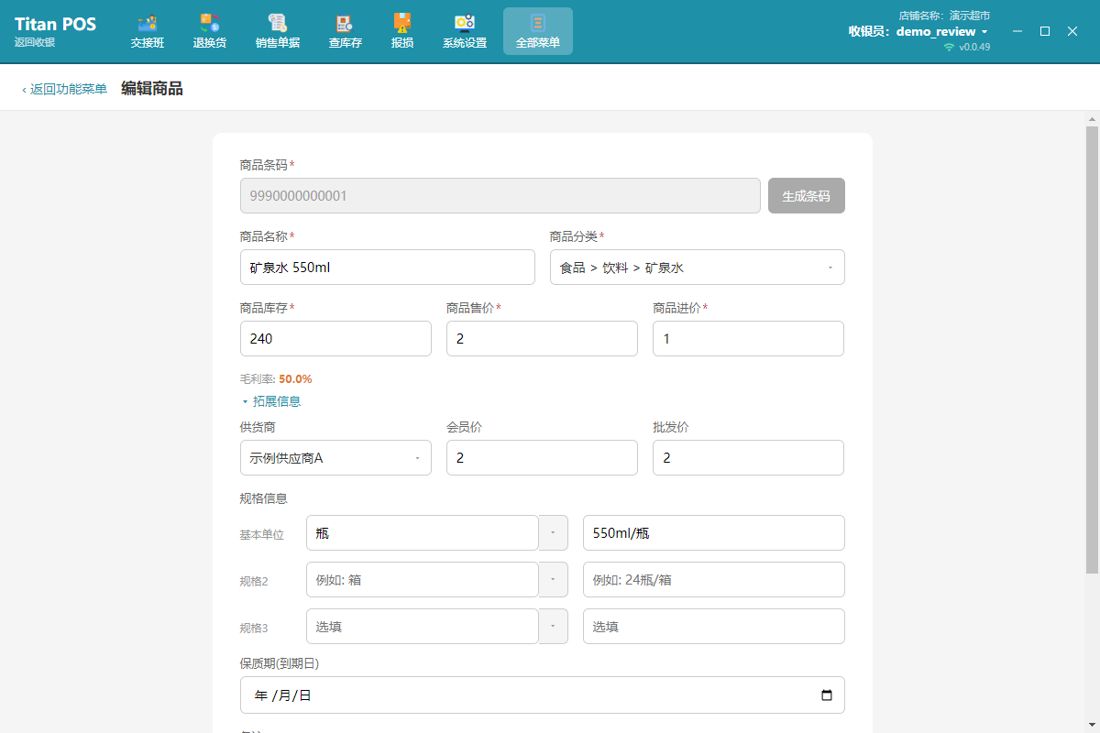
- 输入商品条码,没有条码的商品点 生成条码 让系统生成一个。
- 填写商品名称、选择商品分类,再填库存、售价、进价,系统会自动算出毛利率。
- 点 拓展信息 展开更多选项:供货商、会员价、批发价、规格信息(最多三档单位,如 瓶 → 箱)、保质期等。
- 确认后滚动到页面底部点 保存。
三、编辑商品
- 在商品列表里点商品右边的 编辑。
- 条码是商品的唯一标识,编辑时是灰色不能改;其它信息都可以改,改完点 保存。
- 批量导入 / 导出:按模板文件批量导入商品,或把商品导出成 Excel;导入时条码已存在可以选择是否覆盖。
- 想一次性修改很多商品的分类、供应商、库存预警值,请用「批量操作」。
分类:查看与编辑
商品分类最多四级,用来组织商品,也是统计分析的分组依据。
入口:全部菜单 → 商品管理 → 分类管理
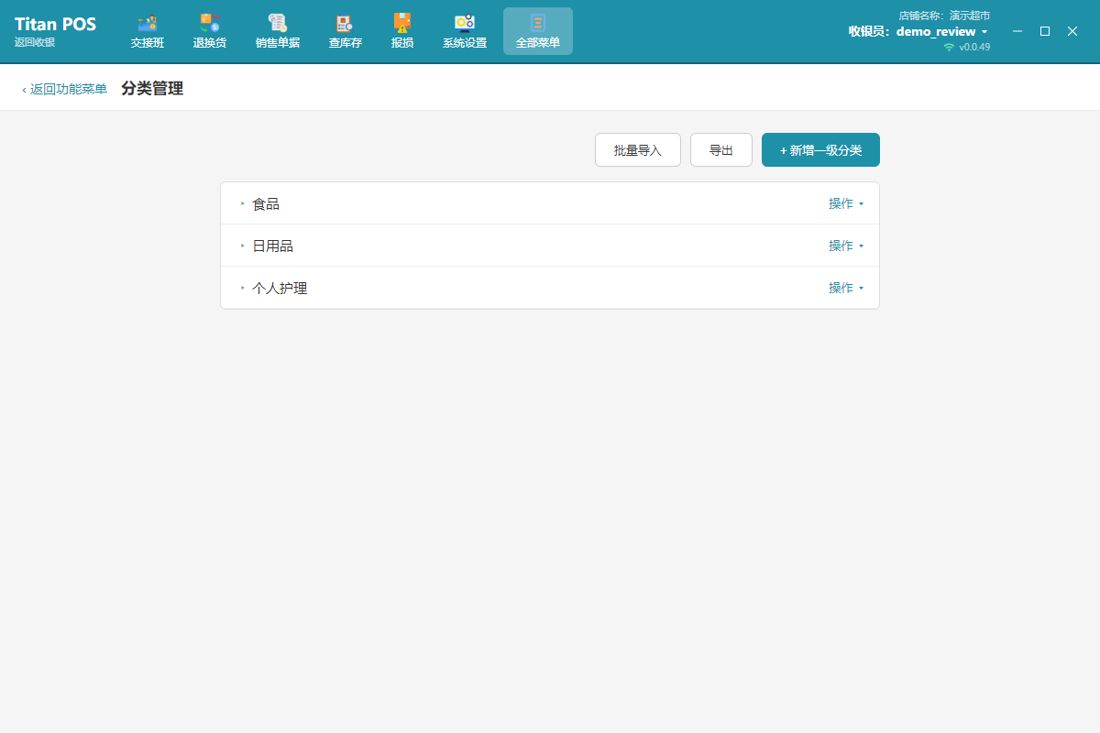
- 进入 分类管理,页面显示一级分类,点分类可以展开它的下一级。
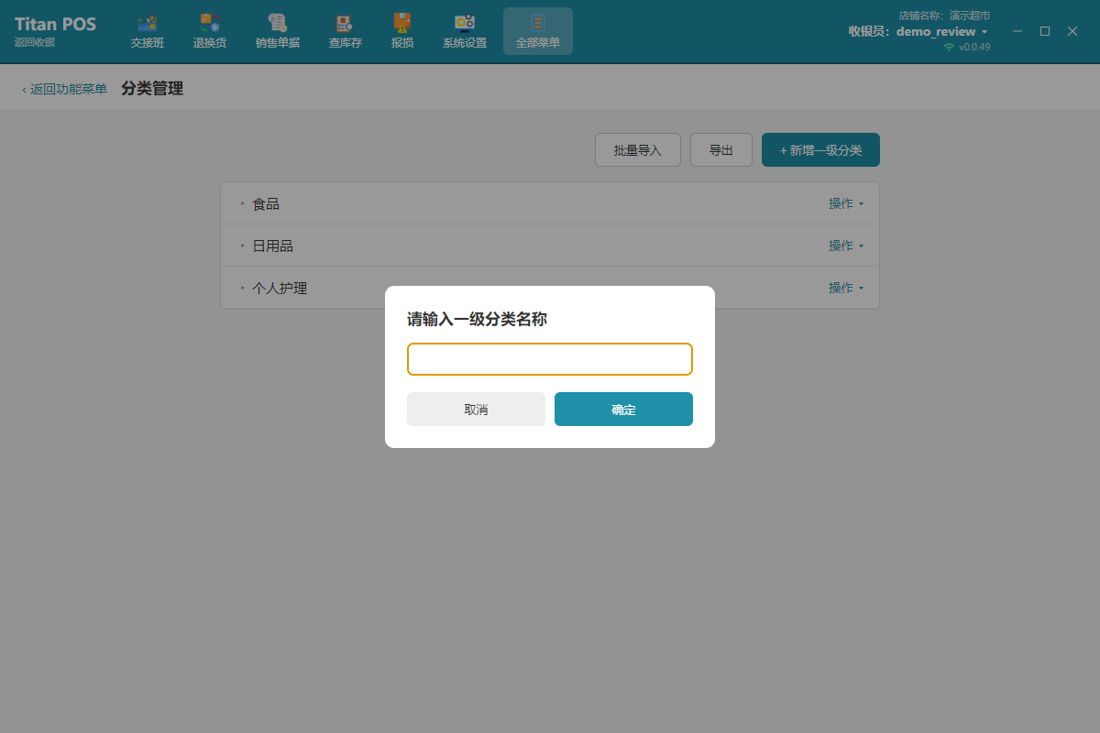
- 点右上角 + 新增一级分类,输入名称,点 确定。
- 每个分类右边有 操作 菜单:添加子分类、编辑(改名)、删除。
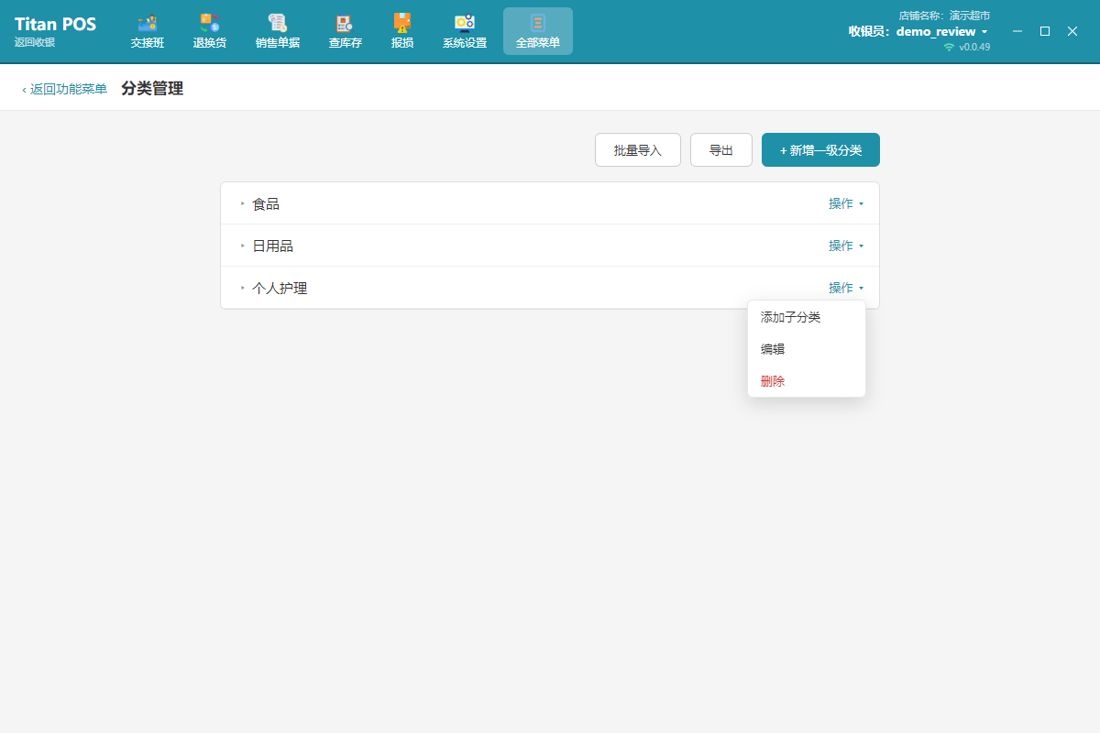
- 批量导入 按模板导入分类,导入只会补充新分类,不会覆盖或清空已有分类;导出 把现有分类导出成 Excel。
供应商:查看与编辑
维护进货渠道,订货、入库、待办都会用到供应商资料。
入口:全部菜单 → 商品管理 → 供应商管理
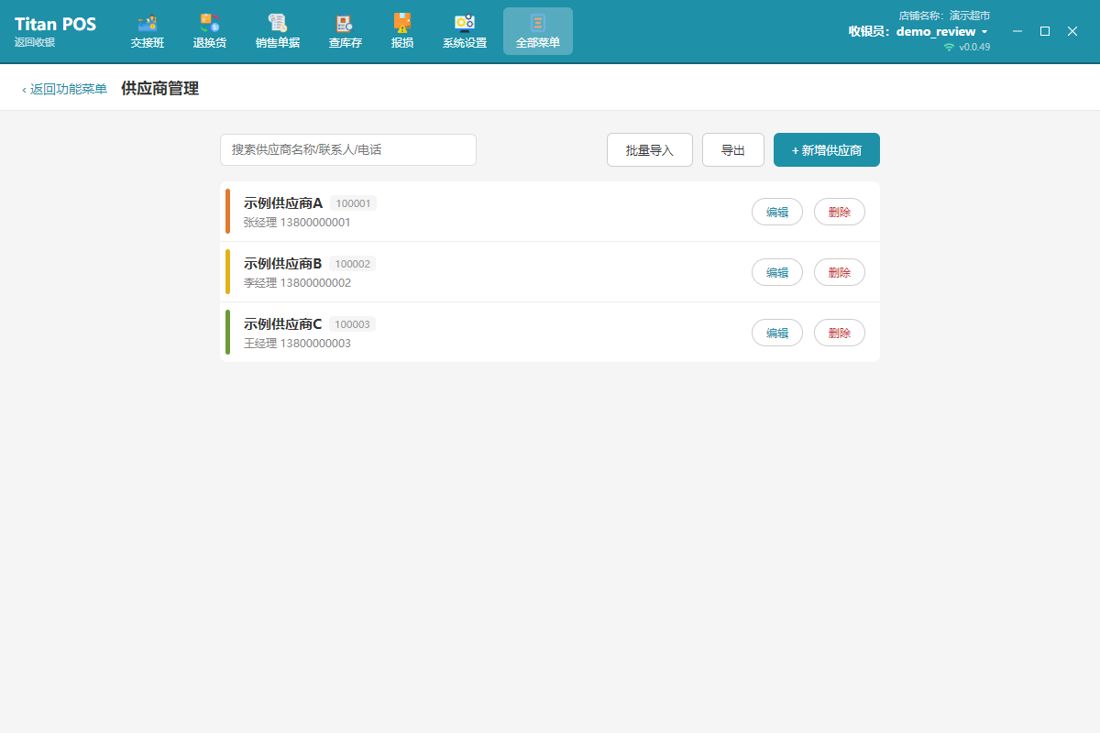
- 进入 供应商管理,列表按优先级排序,每条显示名称、编号、联系人和电话,名称左边的彩色竖条代表优先级。
- 在搜索框输入名称、联系人或电话可快速查找。
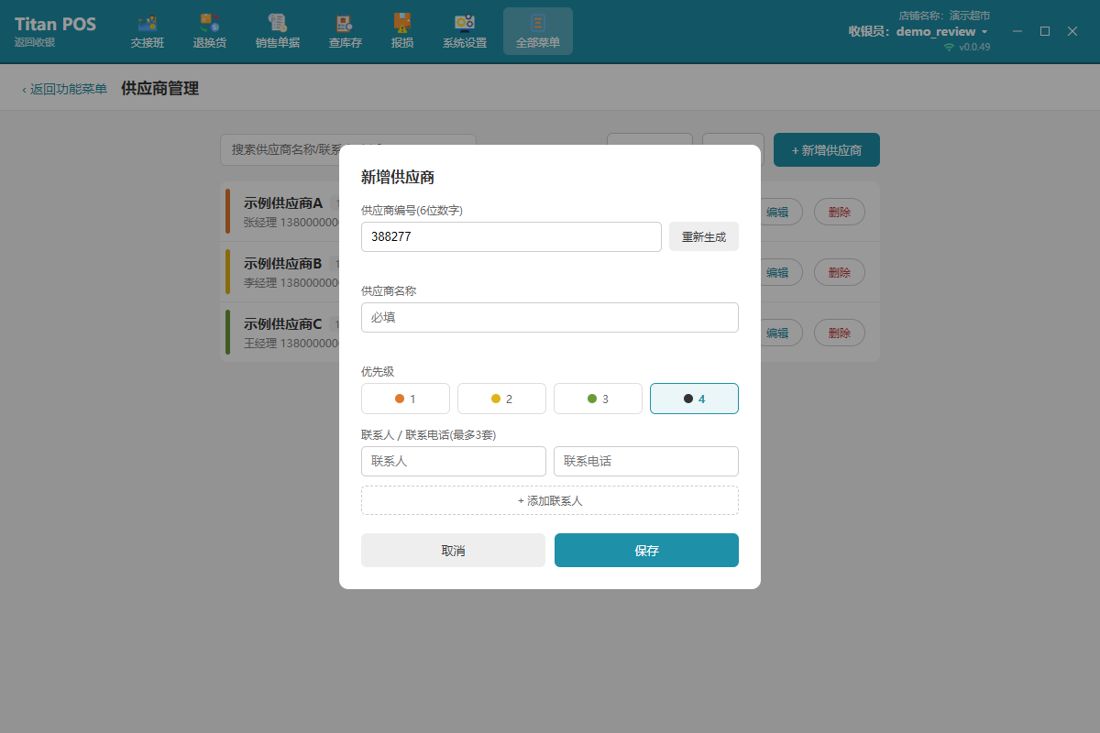
- 点 + 新增供应商,填写供应商名称(必填)、优先级(1 最高,4 最低)、联系人和电话(最多三个);编号系统会自动生成,也可以点 重新生成。
- 点 保存。已有供应商点 编辑 修改,点 删除 删除。
- 批量导入 / 导出:用 Excel 批量维护供应商资料。
组装拆分
一提 / 一箱的大件商品可以拆成单个小件销售,系统按规则自动换算库存。
入口:全部菜单 → 商品管理 → 组装拆分
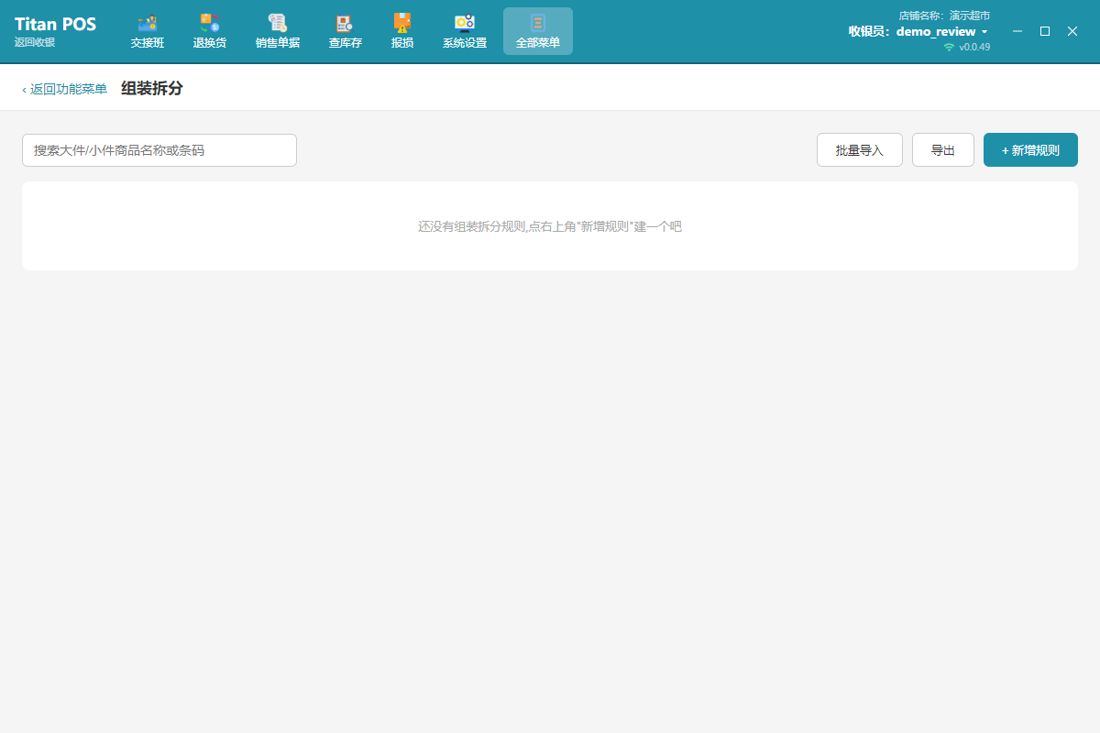
- 进入 组装拆分,列表里显示已经建好的规则,可按大件 / 小件的名称或条码搜索。
- 点 + 新增规则,选择大件商品(例如整箱装)和小件商品(例如单瓶装),再输入数量:1 个大件商品可以拆成多少个小件商品。
- 点 保存。以后小件商品库存不够时,系统可按这个比例从大件商品里拆。
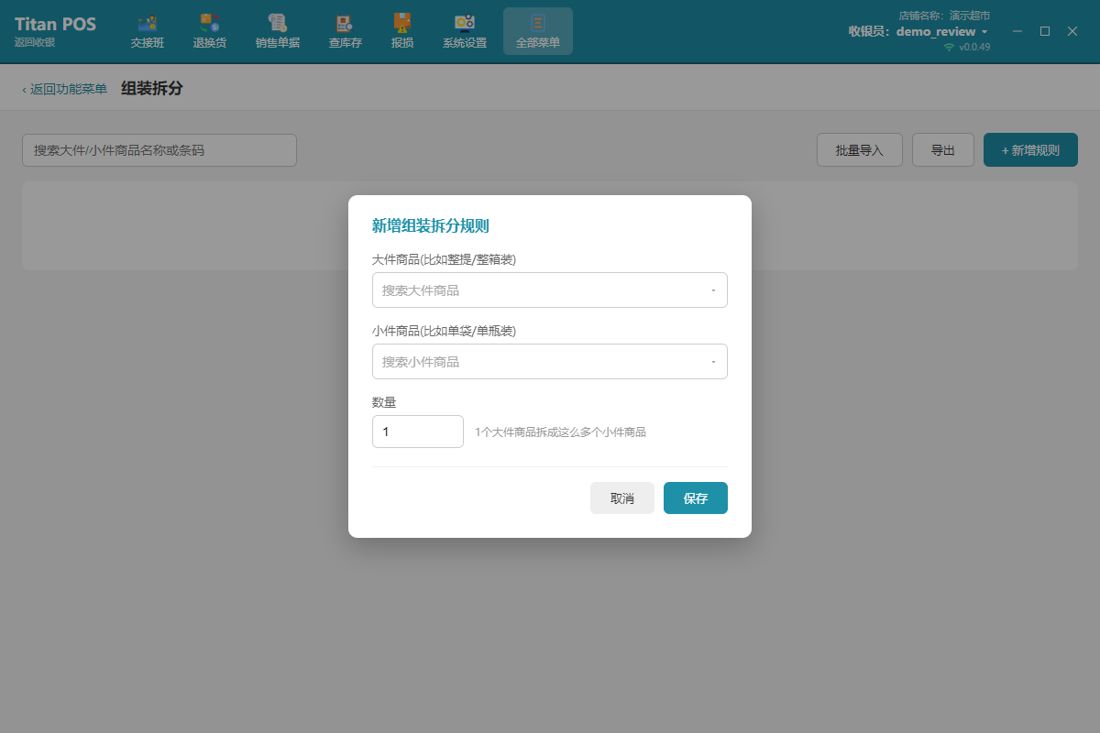
- 批量导入 / 导出:用 Excel 批量维护拆分规则;已存在的规则可覆盖,与别的规则冲突的会提示错误。
批量操作
一次修改很多商品的分类、供应商、库存预警值等,比一件件编辑快得多。
入口:全部菜单 → 商品管理 → 批量操作
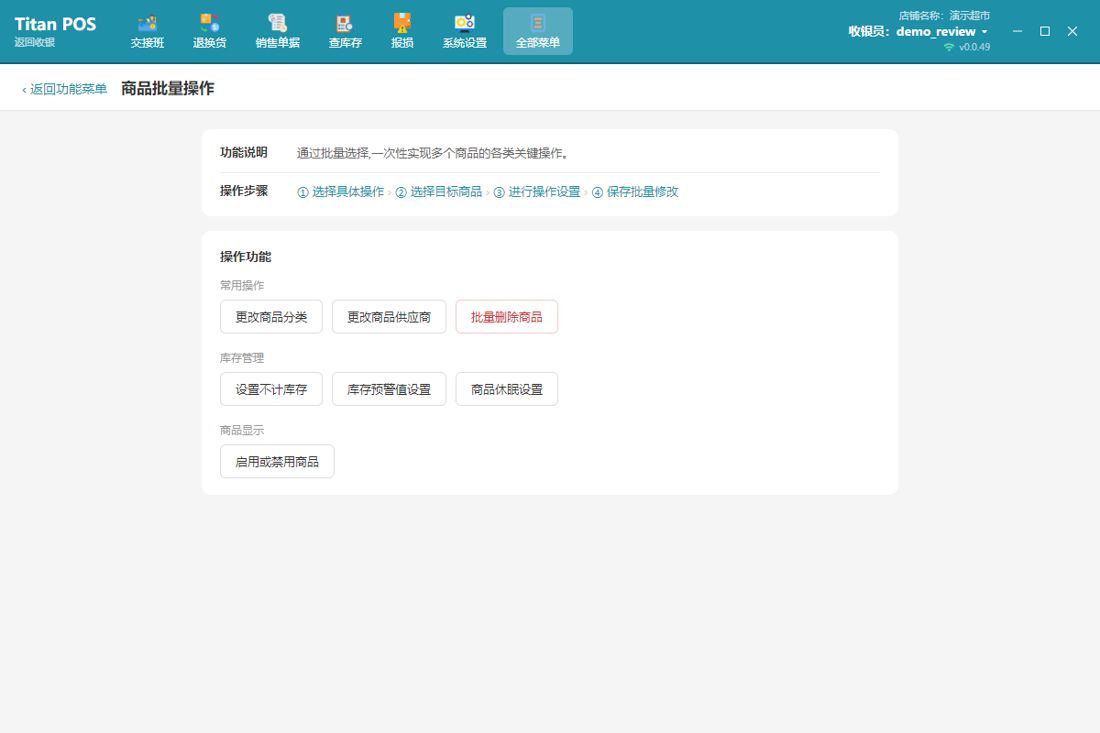
批量操作页分四步:选择具体操作 → 选择目标商品 → 进行操作设置 → 保存批量修改。可用的操作有:
- 更改商品分类、更改商品供应商、批量删除商品
- 设置不计库存(服务类商品不扣库存)、库存预警值设置、商品休眠设置
- 启用或禁用商品
示例:批量设置库存预警值
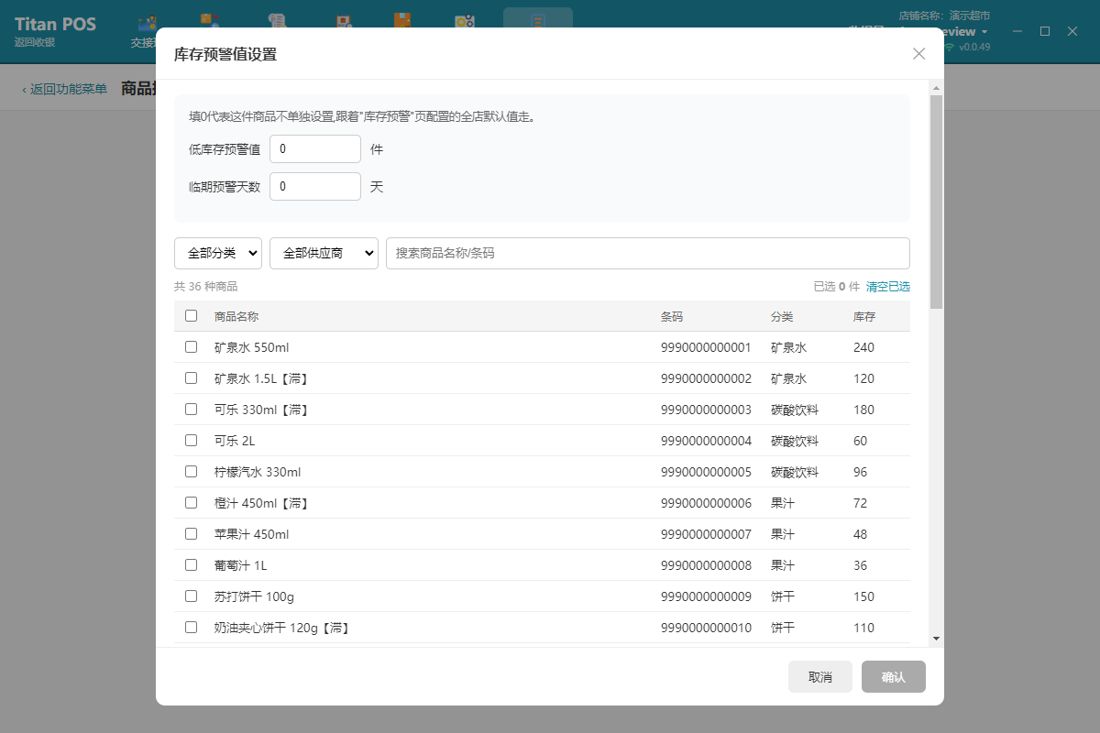
- 点 库存预警值设置。
- 在弹窗顶部填写低库存预警值(件)和临期预警天数(天),这是这批商品共用的预警标准。
- 用分类 / 供应商下拉和搜索框找到要设置的商品,勾选(表头的复选框可以全选当前列表),右上角显示“已选 n 件”。
- 点 确认 保存。
待办:功能介绍
把“哪些商品该订货、该盘点、该促销”变成每天自动提醒的待办清单。
入口:全部菜单 → 右上角 待办
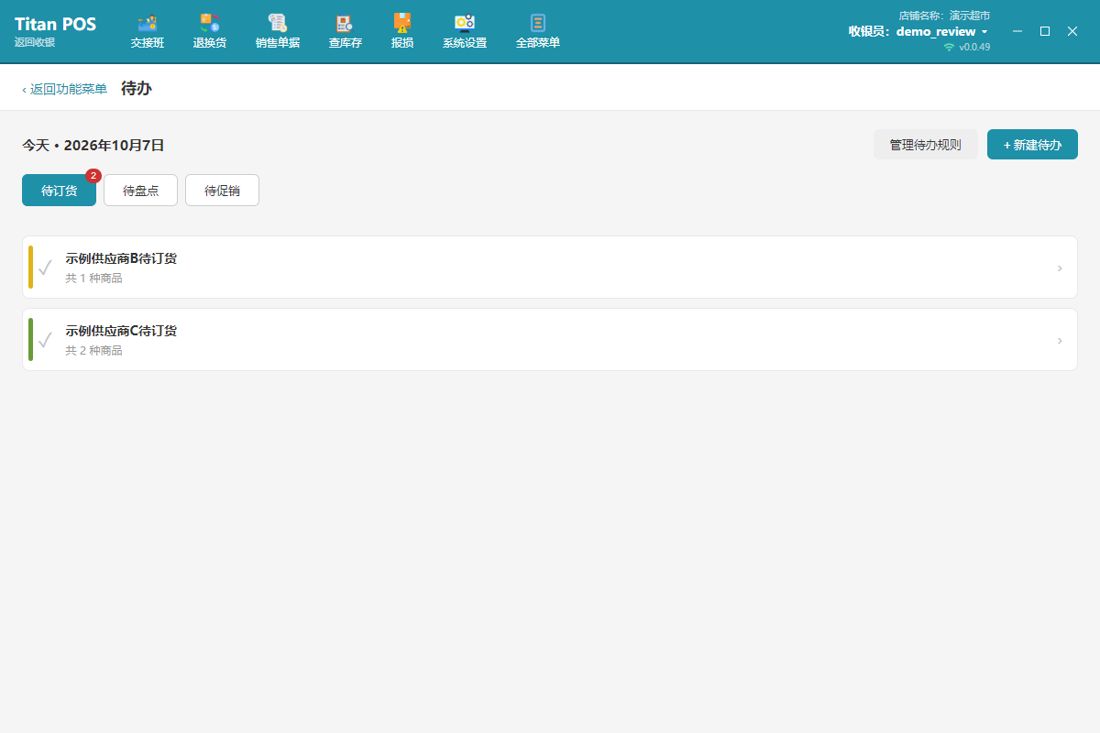
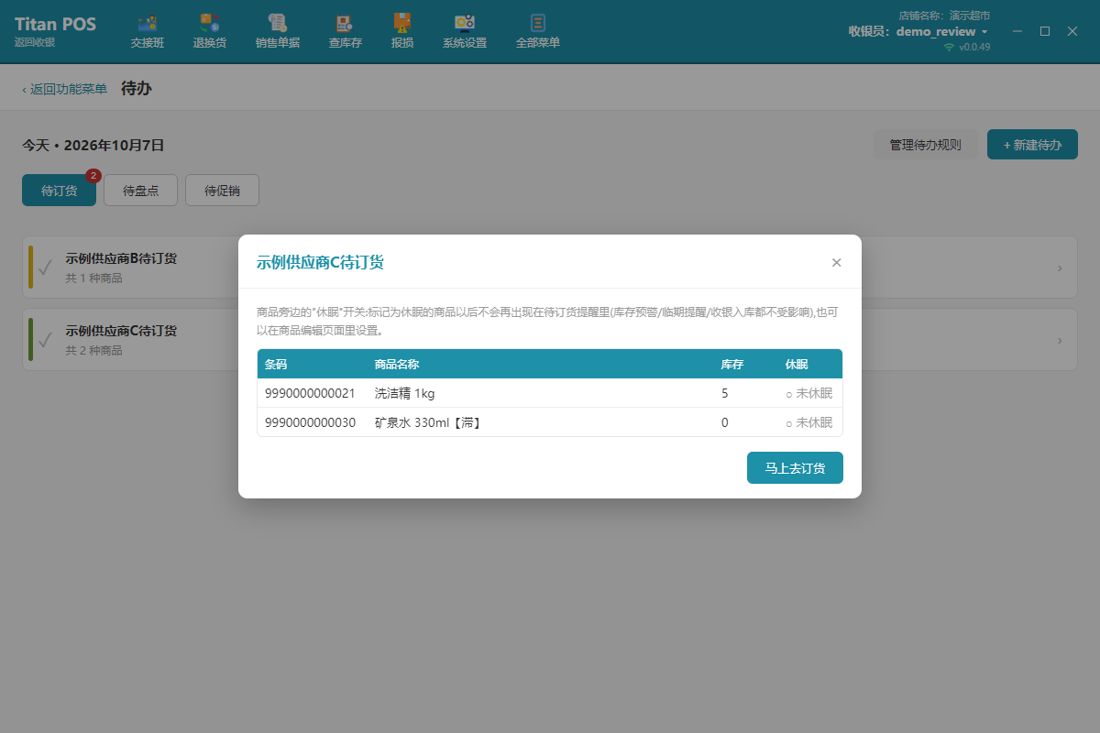
- 点菜单右上角的 待办(红色数字是今天待处理的数量),页面按待订货 / 待盘点 / 待促销三个标签分类。
- 待订货:按供应商汇总,库存低于预警值的商品会出现在这里,点开一条看明细,点 马上去订货 直接跳到订货单。
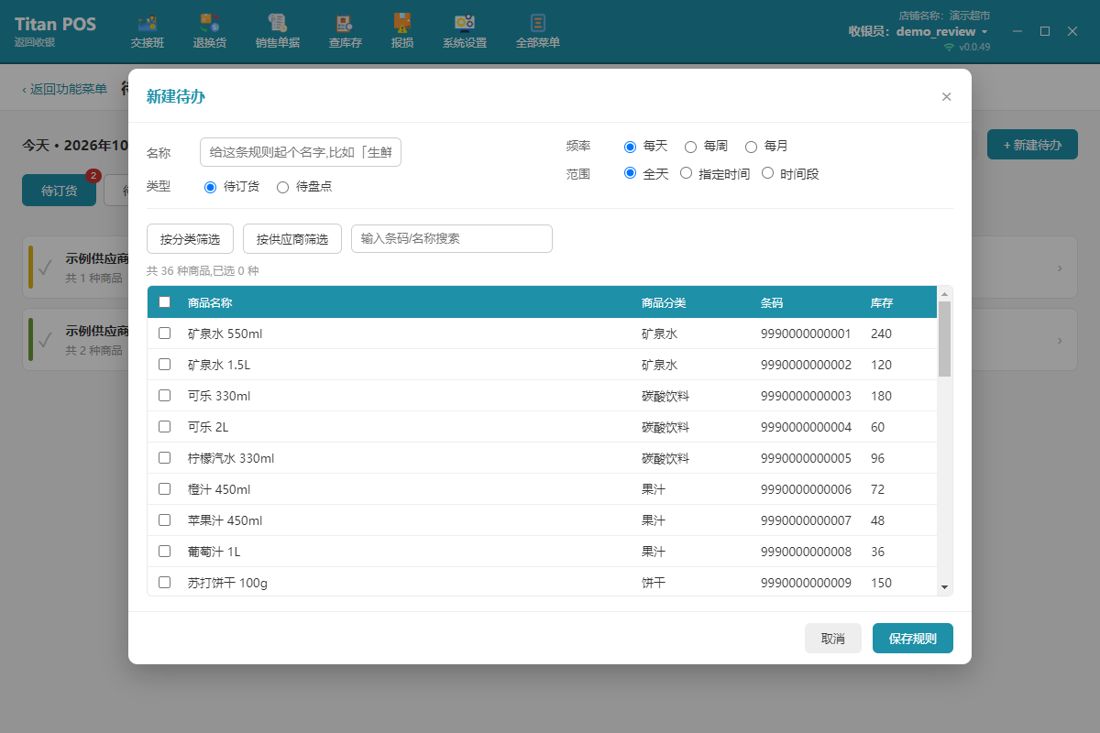
- 点右上角 + 新建待办,设置规则:给规则起名字,选类型(待订货 / 待盘点)、频率(每天 / 每周 / 每月)和范围,再用 按分类筛选 / 按供应商筛选 或搜索勾选商品,点 保存规则。
- 点 管理待办规则 可以查看、修改、删除已有规则。
报损:操作流程
商品过期、破损、被盗时登记报损,系统自动扣库存并记录原因。
入口:顶部工具栏 报损,或 全部菜单 → 商品管理 → 报损
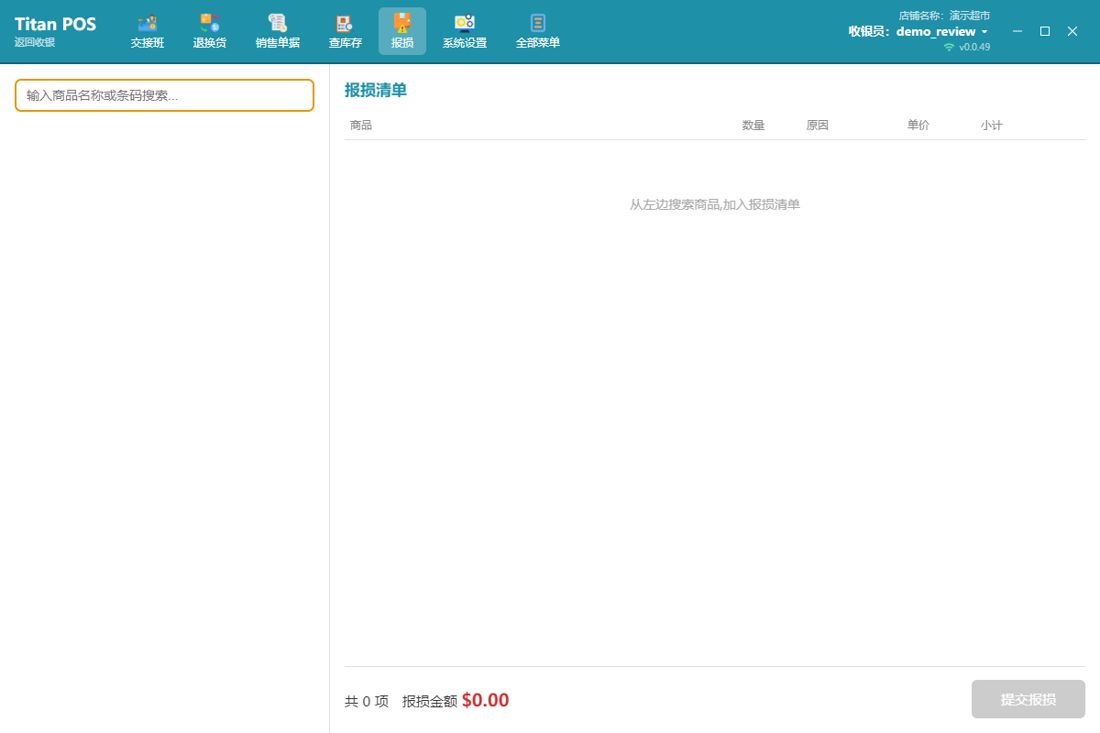
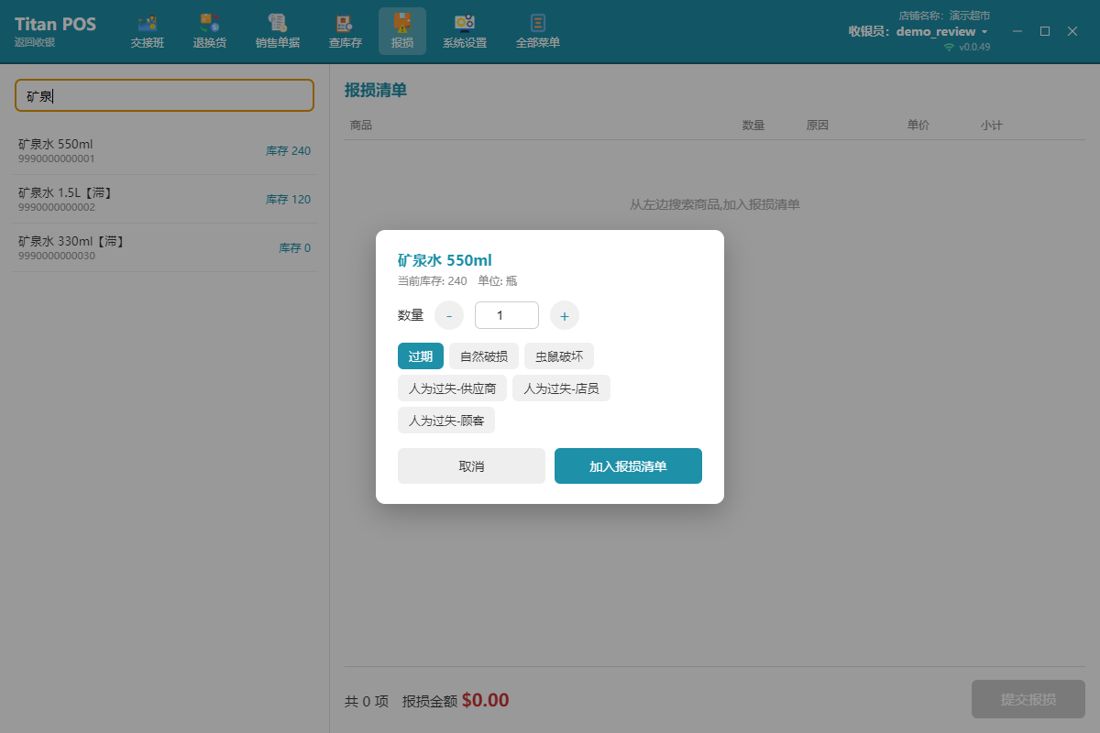
- 点工具栏 报损,左边是商品搜索框,右边是报损清单。
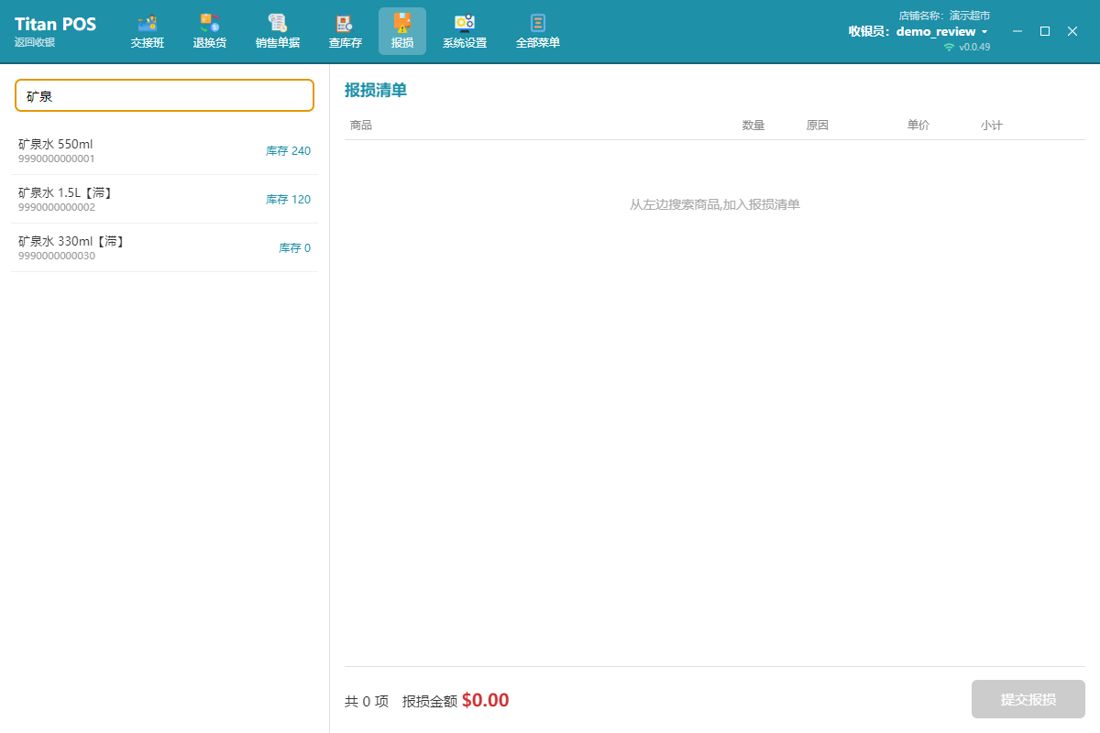
- 在搜索框输入名称或条码,下面列出匹配商品和当前库存,点一个商品。
- 弹窗里输入数量,选择报损原因:过期、自然破损、虫鼠破坏、人为过失-供应商、人为过失-店员、人为过失-顾客。
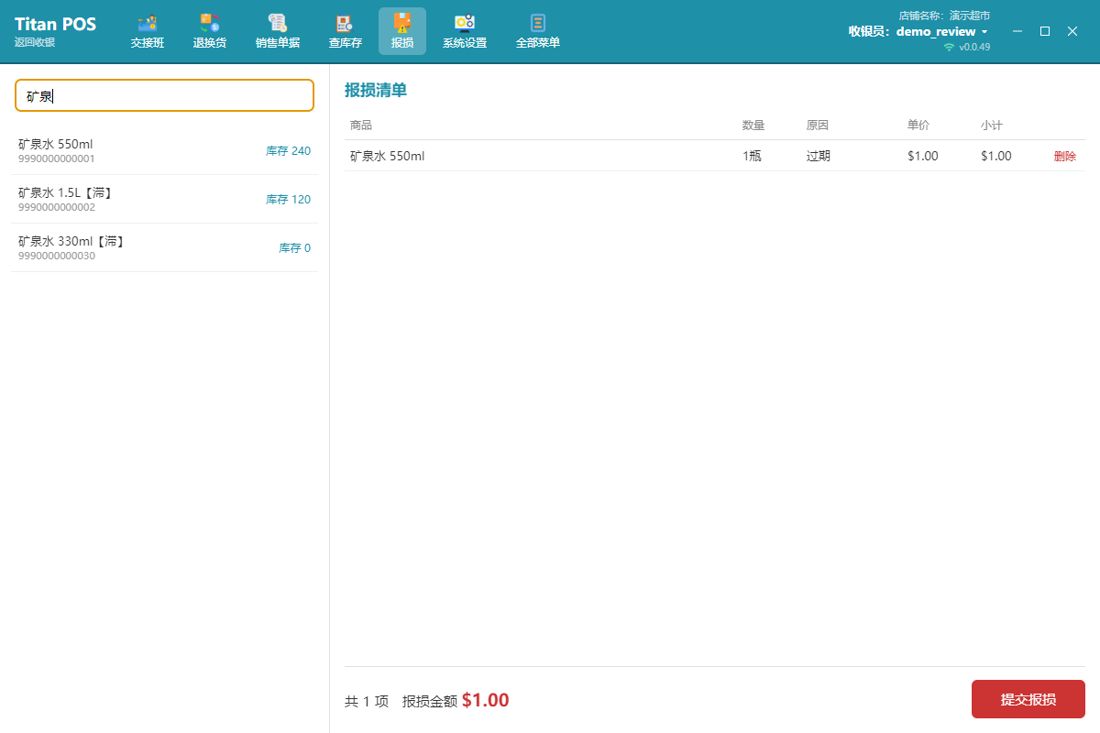
- 点 加入报损清单,可以继续添加其它商品;清单下方显示合计项数和报损金额。
- 确认无误后点右下角 提交报损,库存立即扣减。
订货:操作流程
向供应商下订货单:自己选商品,或者按分类 / 供应商筛选,也可以套用模板。
入口:全部菜单 → 库存管理 → 订货
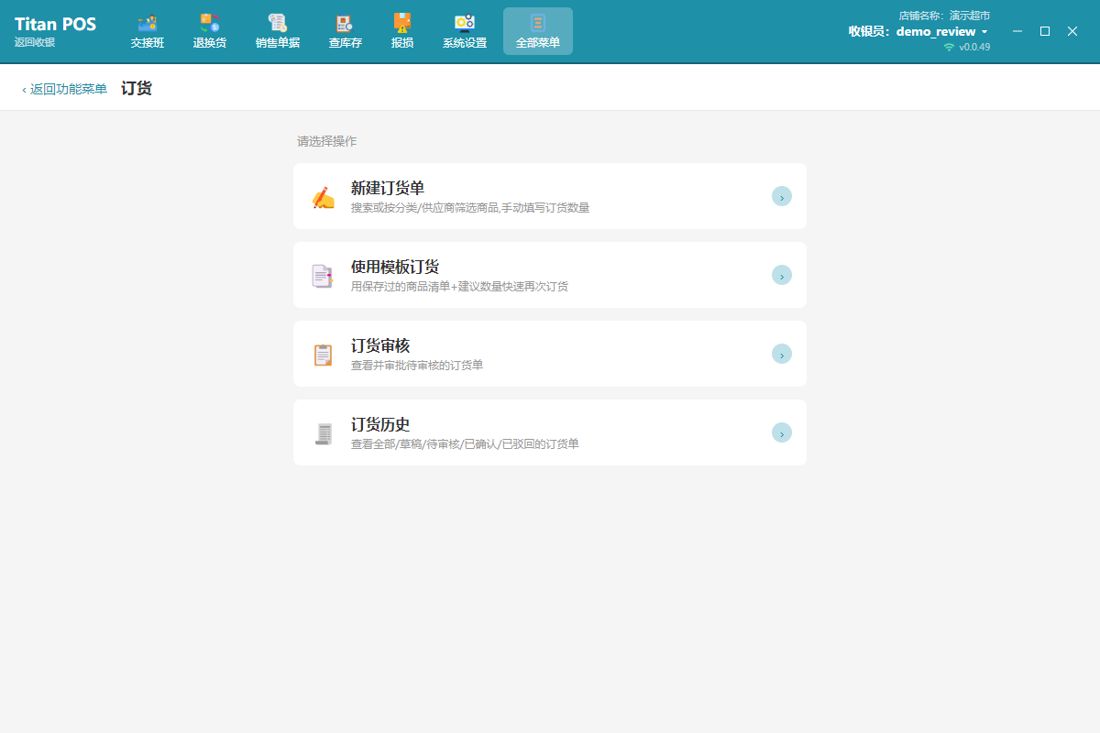
订货页有四个入口:新建订货单、使用模板订货、订货审核、订货历史。
一、新建订货单
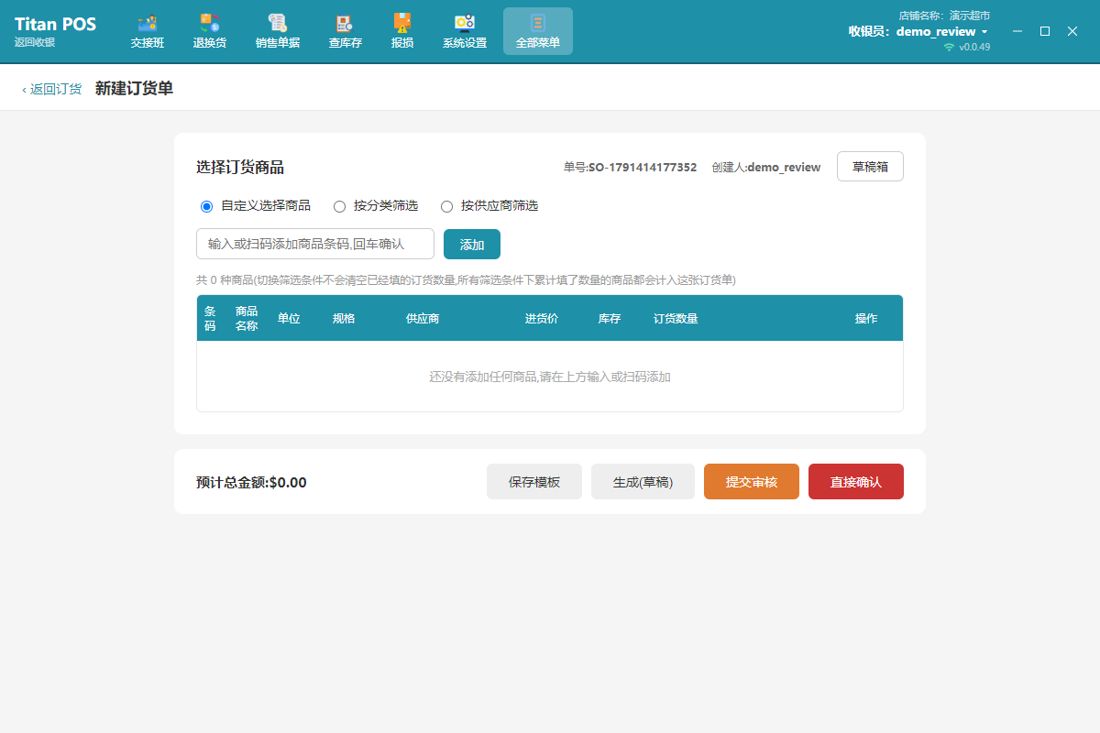
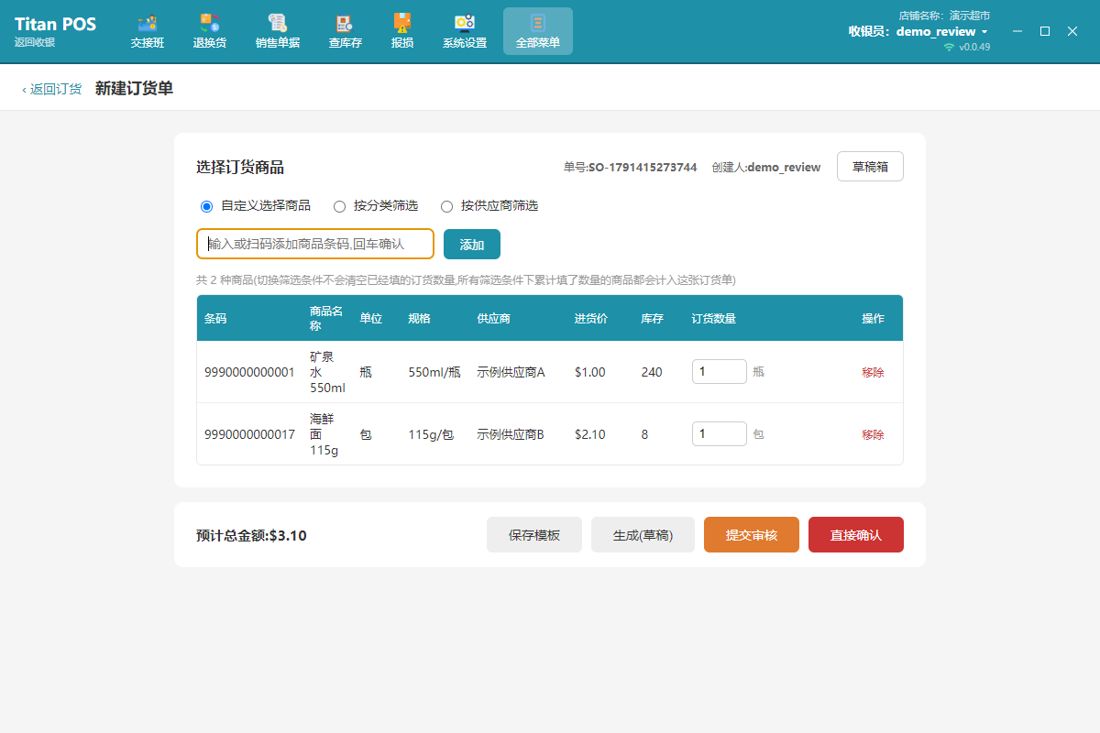
- 点 新建订货单,选择选品方式:自定义选择商品、按分类筛选或按供应商筛选。
- 自定义选择:在输入框输入或扫描商品条码后点 添加。按分类 / 供应商筛选则一次带出整批商品。
- 每行显示商品、单位、规格、供应商、进货价、当前库存,在订货数量里填要订多少。
- 页面底部显示预计总金额,按需选择:保存模板(存成订货模板)、生成(草稿)、提交审核(需要有权限的账号审核)或 直接确认(直接生效)。
二、使用模板、审核与历史
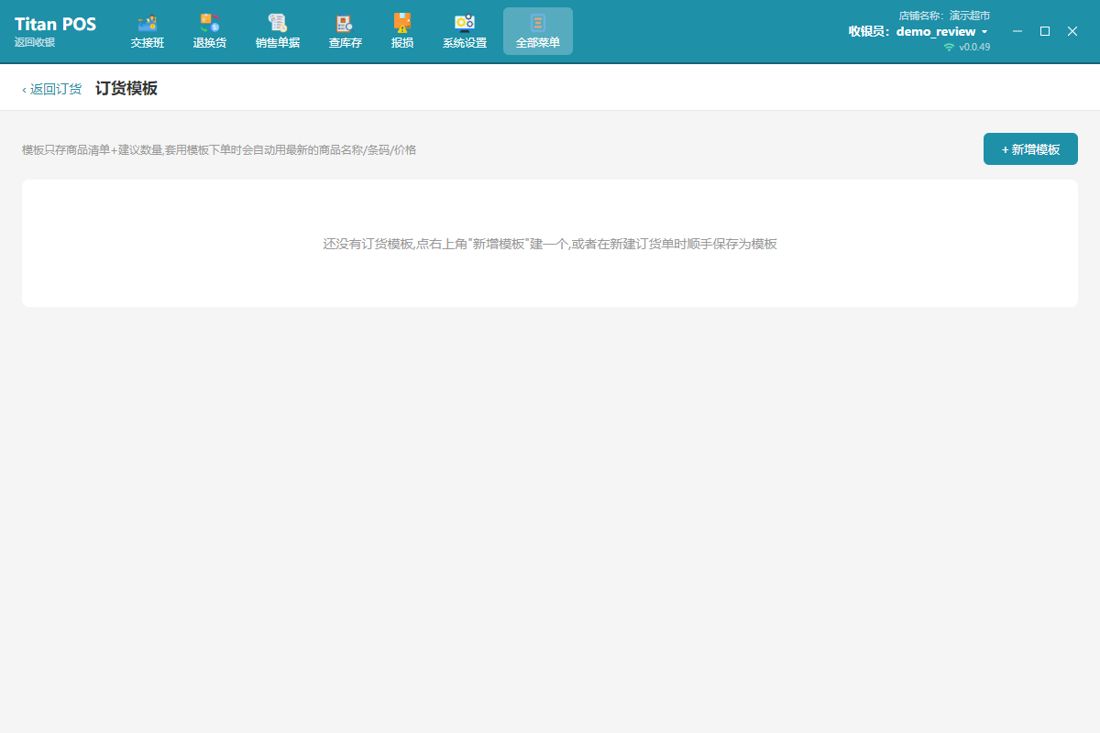
- 订货模板:把常订的商品清单存下来,以后一键套用,模板只存商品清单和建议数量,下单时自动取最新价格。
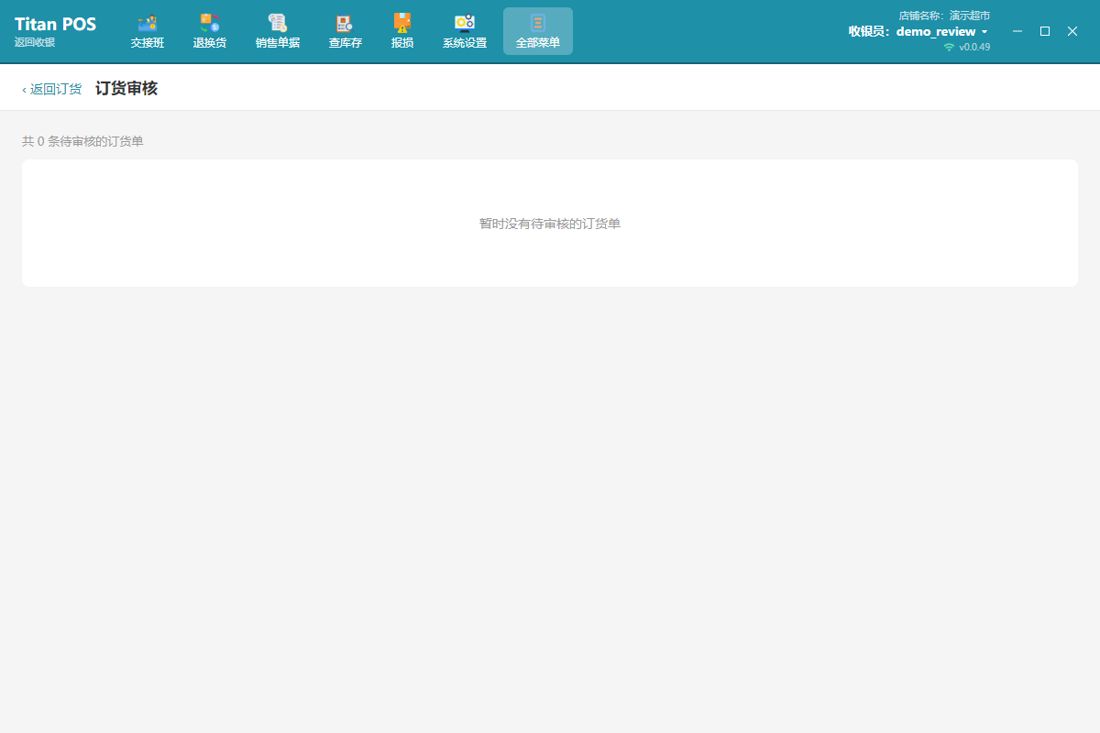
- 订货审核:在这里批准或驳回「提交审核」的订货单(需要有对应权限)。
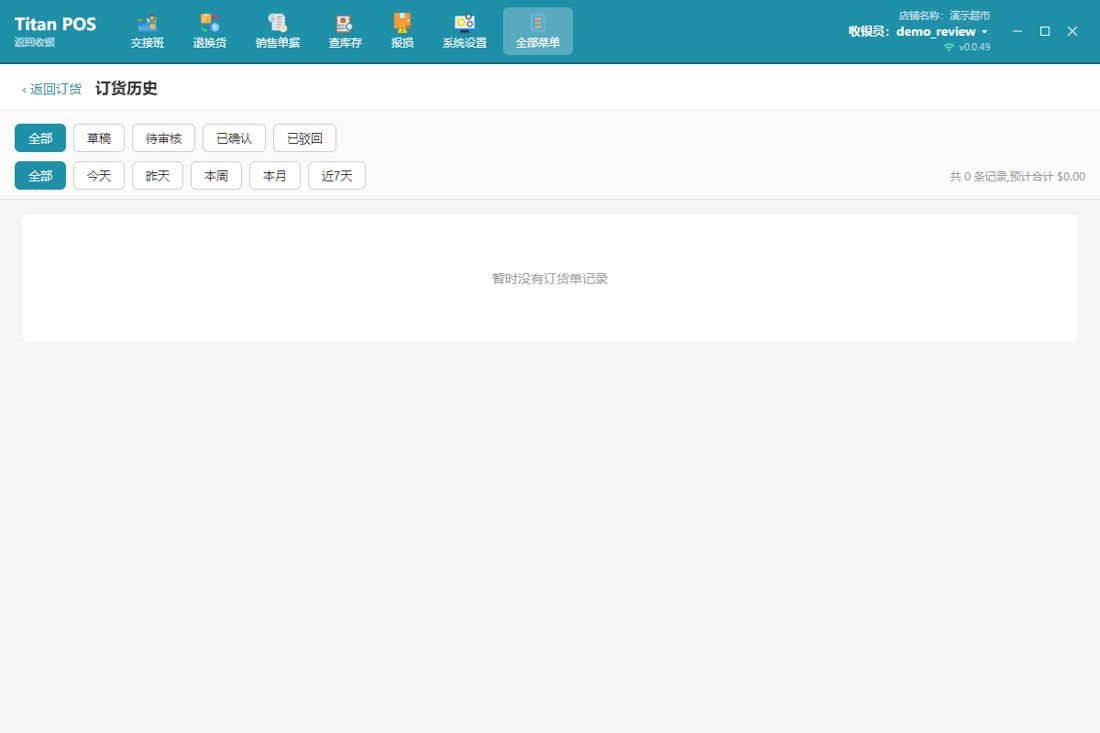
- 订货历史:按状态(草稿 / 待审核 / 已确认 / 已驳回)和时间段查询所有订货单。
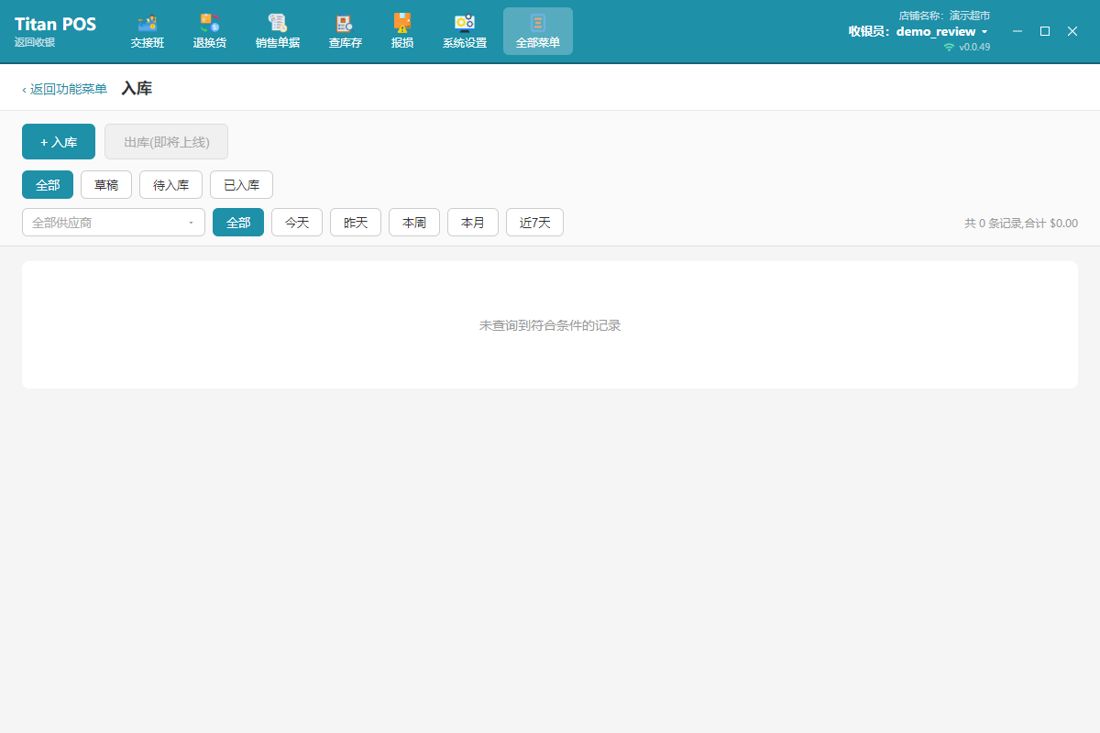
入库:操作流程
货到了就入库:登记进货数量、进价、保质期,系统自动加库存并重新计算成本价。
入口:全部菜单 → 库存管理 → 入库
- 进入 入库,列表显示所有入库单,可按状态(草稿 / 待入库 / 已入库)、供应商、时间段筛选。
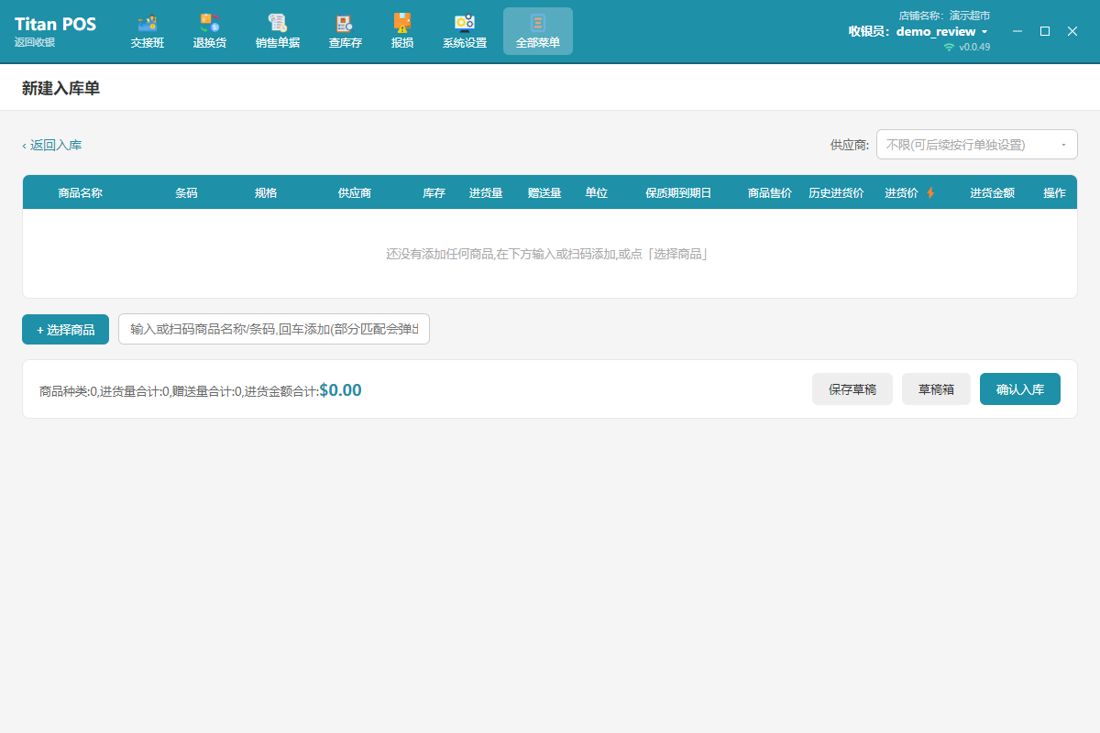
- 点 + 入库 新建入库单,右上角可选择供应商。
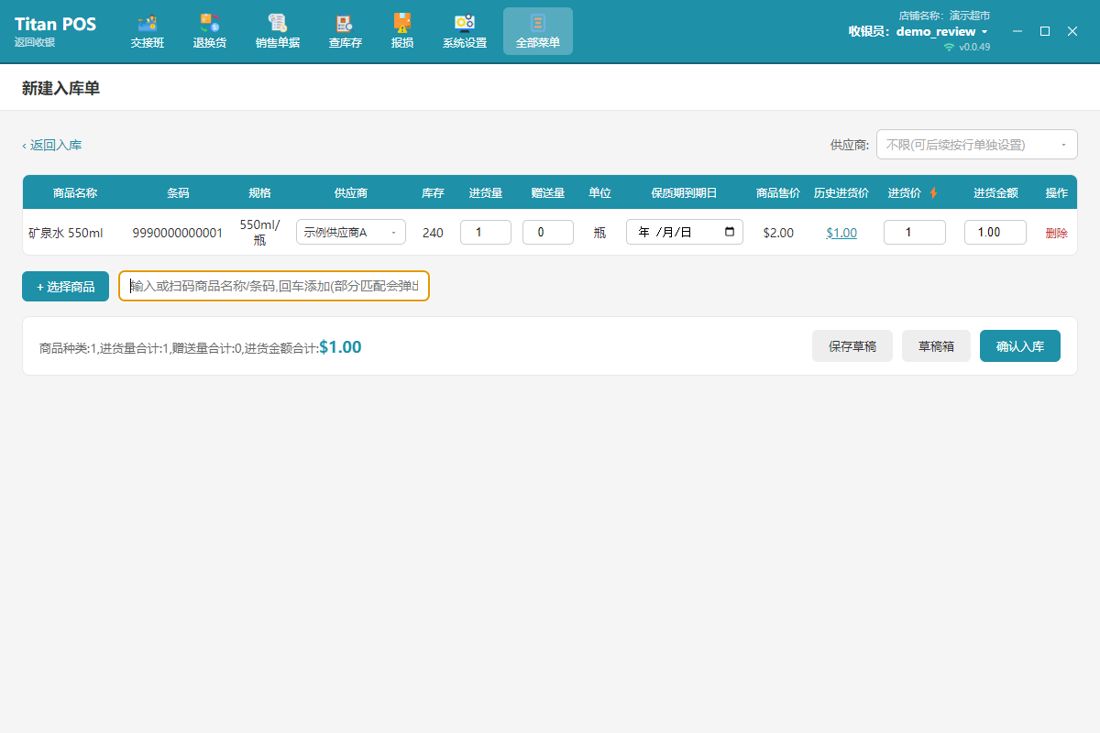
- 点 + 选择商品 从商品列表里选,或者在输入框输入 / 扫描条码回车添加。
- 每行填写进货量、赠送量、单位、保质期到期日和进货价,右下角自动合计进货总额。
- 点 确认入库 正式入库;先不入库可以点 保存草稿,之后从 草稿箱 继续编辑。
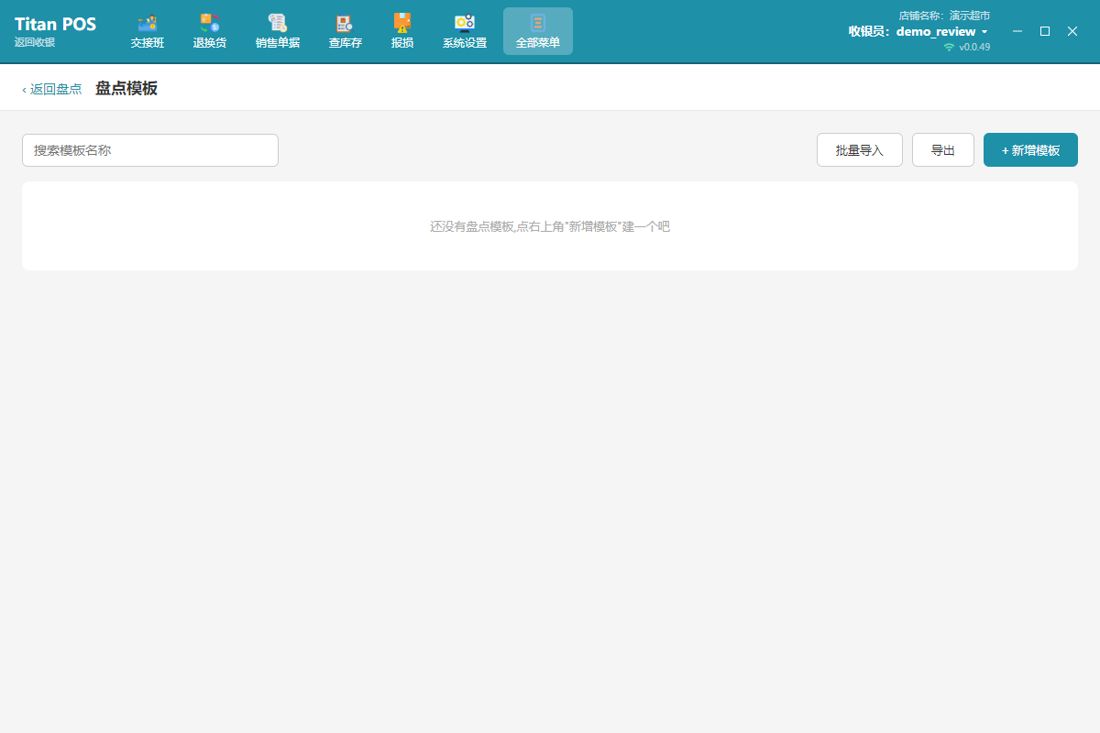
盘点:操作流程
清点实物库存、与系统对账,确认后一次性修正库存。
入口:全部菜单 → 库存管理 → 盘点
盘点分五个入口:新建盘点、盘点模板、参与盘点、盘点审核、盘点历史。
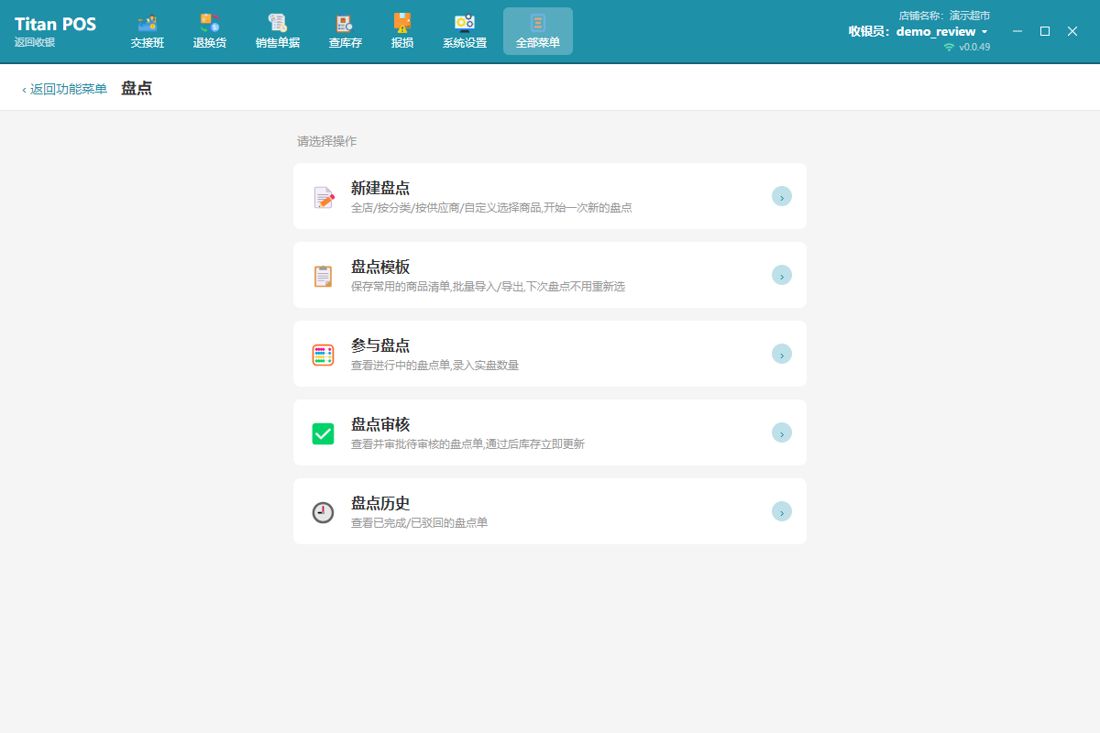
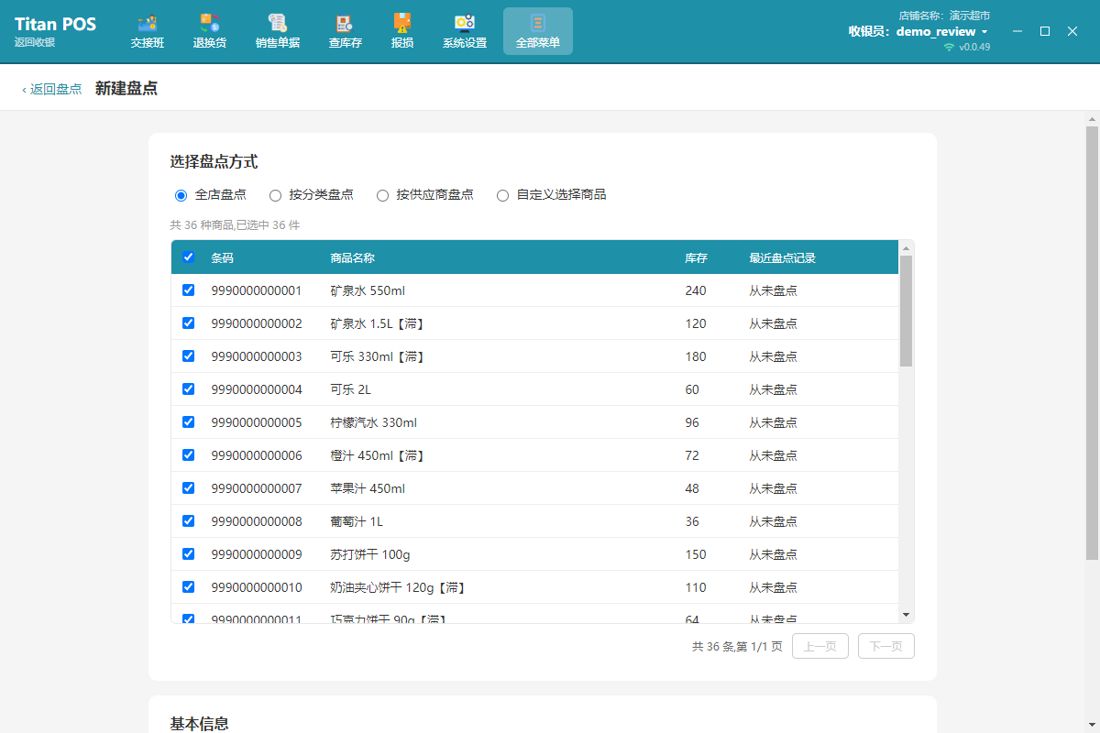
一、新建盘点
- 点 新建盘点,选择盘点方式:全店盘点、按分类盘点、按供应商盘点、自定义选择商品。
- 下面的列表显示本次要盘的商品(可取消勾选),再填写基本信息(盘点名称等)。
- 提交后,这张盘点单就进入“进行中”。
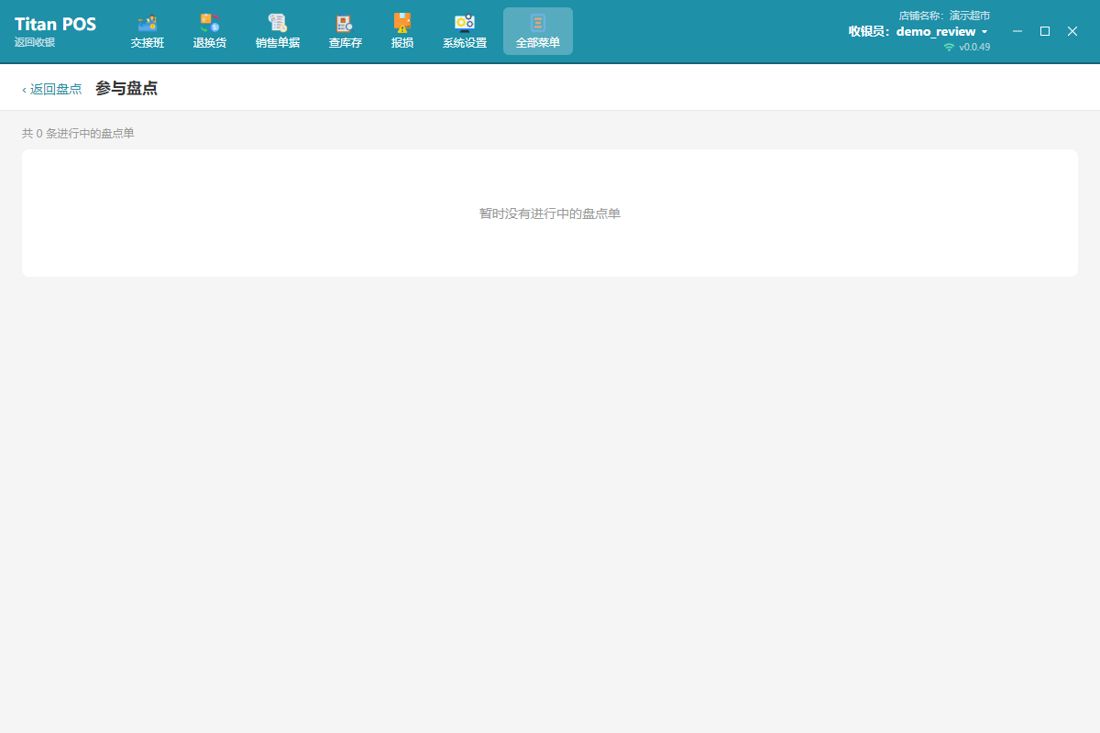
二、参与盘点(录入实盘数量)
- 进入 参与盘点,列出所有进行中的盘点单。
- 点一张盘点单,逐个商品输入实际清点的实盘数量。
- 录完后提交,等待审核。
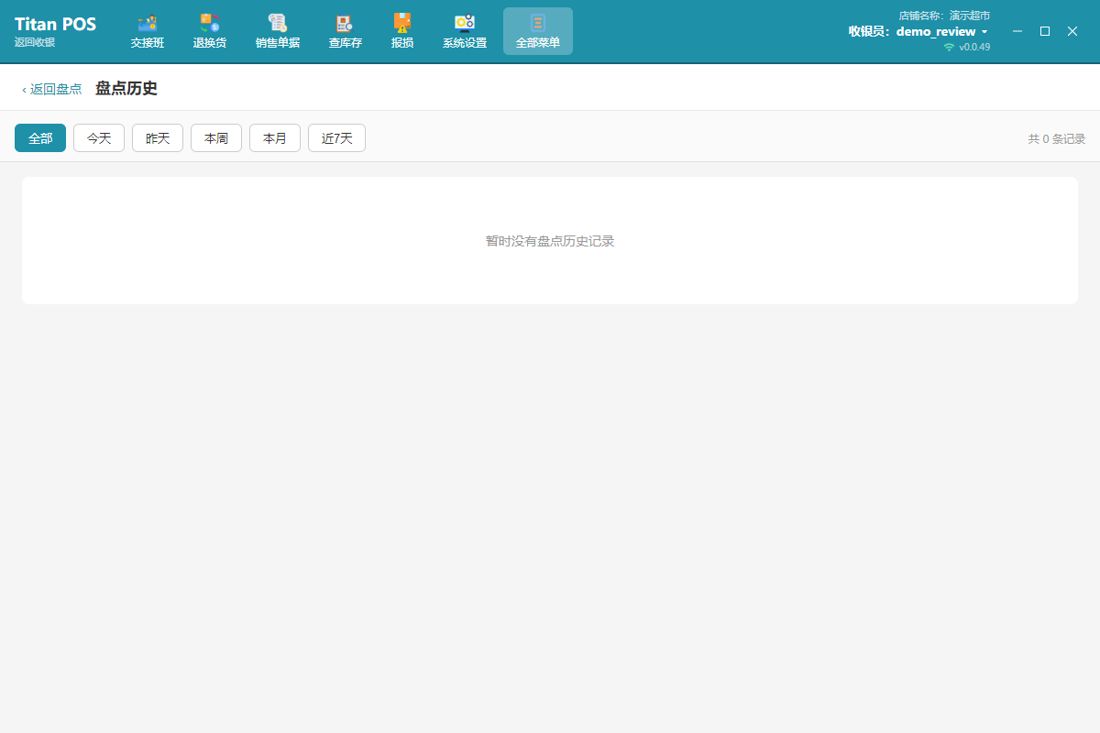
三、盘点审核与历史
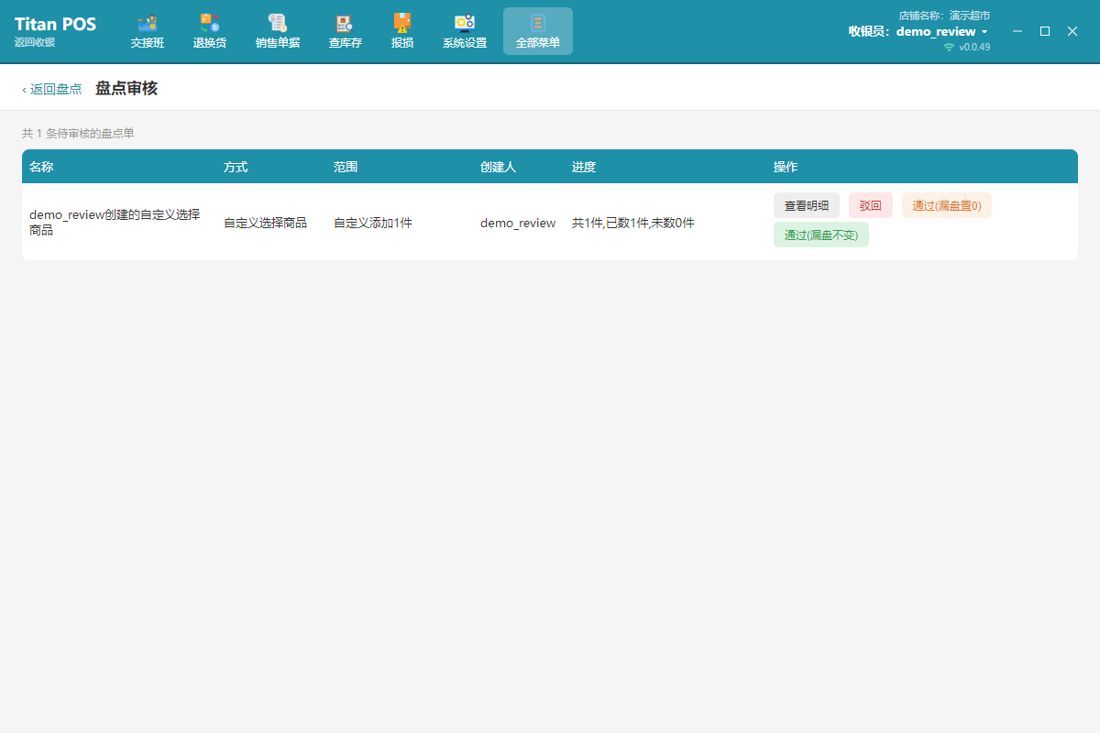
- 有“确认盘点”权限的账号进入 盘点审核,每条显示名称、方式、范围、创建人和进度。
- 点 查看明细 看每件商品的系统库存、实盘数量和差异。
- 没问题就点 通过(漏盘不变)(没盘到的商品保持原库存)或 通过(漏盘置0)(没盘到的商品库存清零),也可以点 驳回。通过后库存立刻按实盘数量更新。
- 盘点模板:保存常用的盘点商品清单,下次盘点不用重新挑选,支持 Excel 批量导入 / 导出。
库存预警
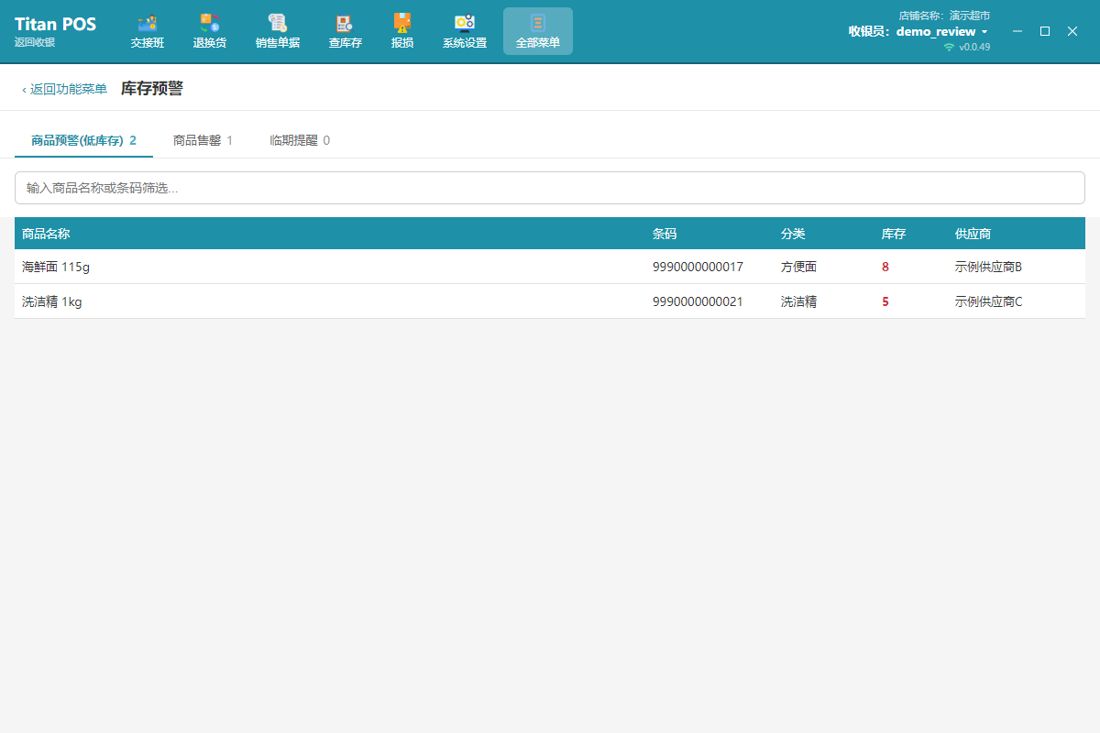
低库存、商品售罄、临期三类预警集中在一个页面。
入口:全部菜单 → 库存管理 → 库存预警
- 进入 库存预警,上方三个标签:商品预警(低库存)、商品售罄、临期提醒,每个标签旁边的数字是对应商品数量。
- 在搜索框输入名称或条码可以筛选。
- 列表显示商品名称、条码、分类、库存数量(红色代表低于预警值)和供应商,据此安排订货。
日历(节日备货)
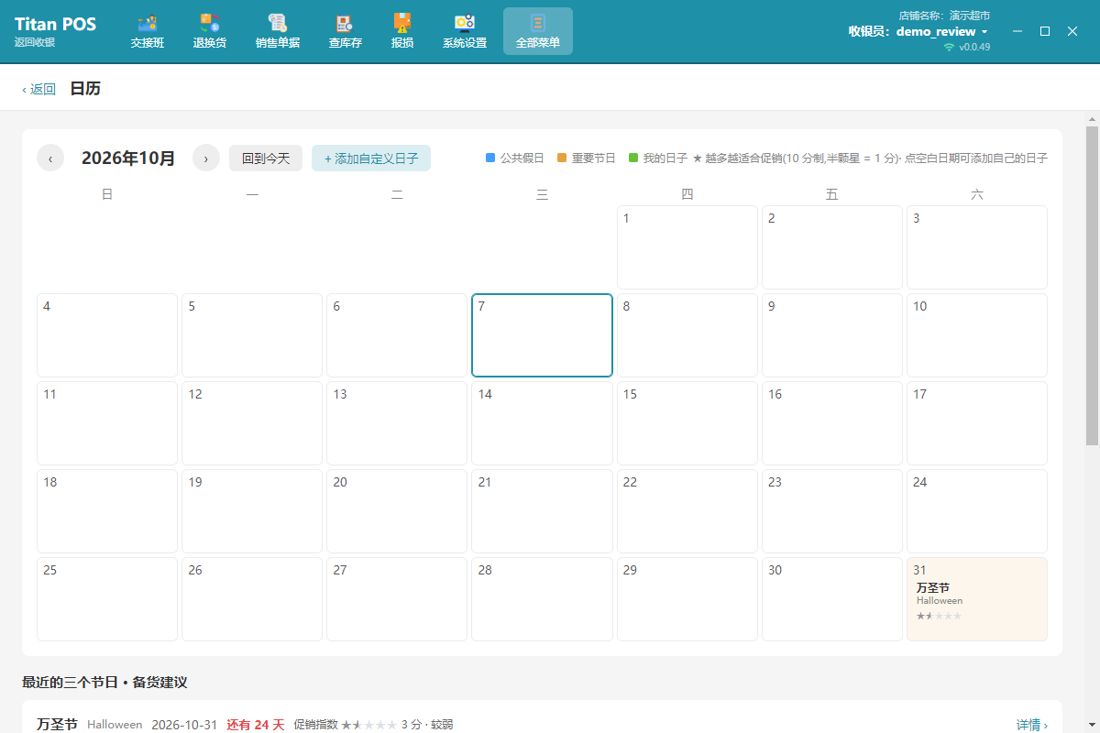
看清未来的节日,提前备货:每个节日有促销指数和备货建议。
入口:全部菜单 → 库存管理 → 日历
- 进入 日历,月历上标出公共假日(蓝)、重要节日(橙)和自己添加的日子(绿)。点左右箭头切换月份,点 回到今天 回到当前月。
- 每个节日带有促销指数(★ 越多越适合做促销,满分 5 分);点节日右边的 详情 可以看详情。
- 日历下方“最近的三个节日 · 备货建议”告诉你还剩几天、建议备哪些货。
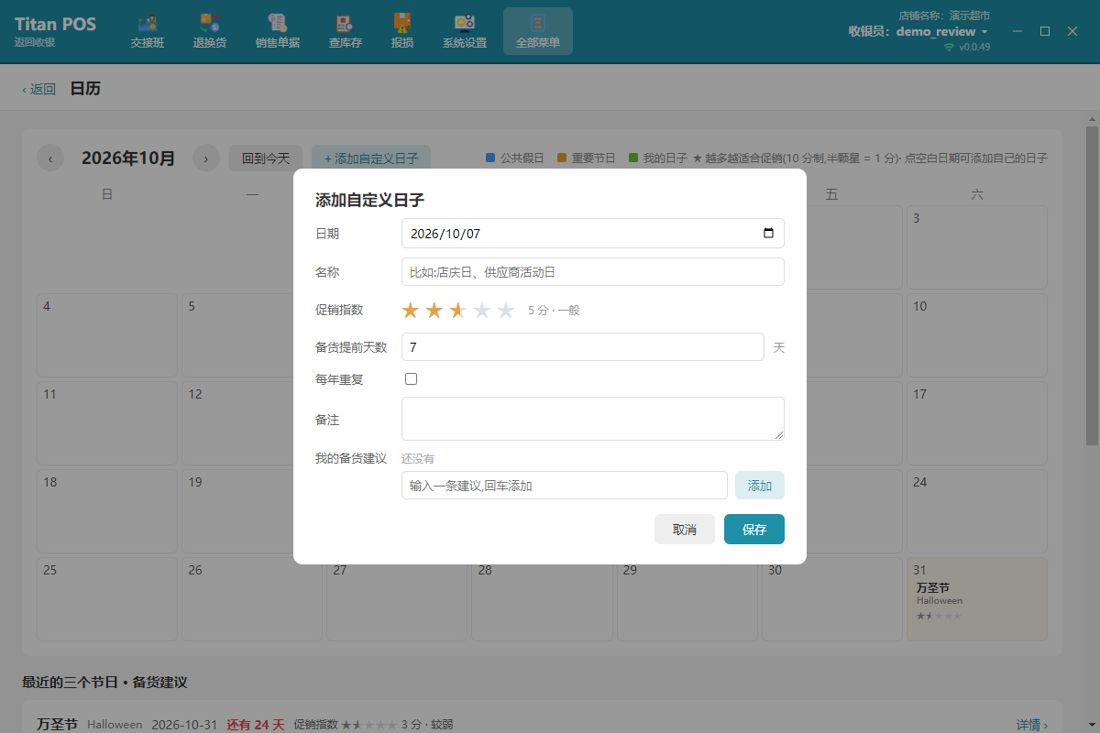
- 点 + 添加自定义日子 加入自己店里的重要日期:选日期、写名称、给促销指数打星、设置备货提前天数、是否每年重复,还可以写备注和“我的备货建议”,点 保存。
销售单据:查看与操作
所有销售、退货、换货单据都在这里,可查询、查看明细、补打小票、做退换货。
入口:顶部工具栏 销售单据(快捷键 F5)
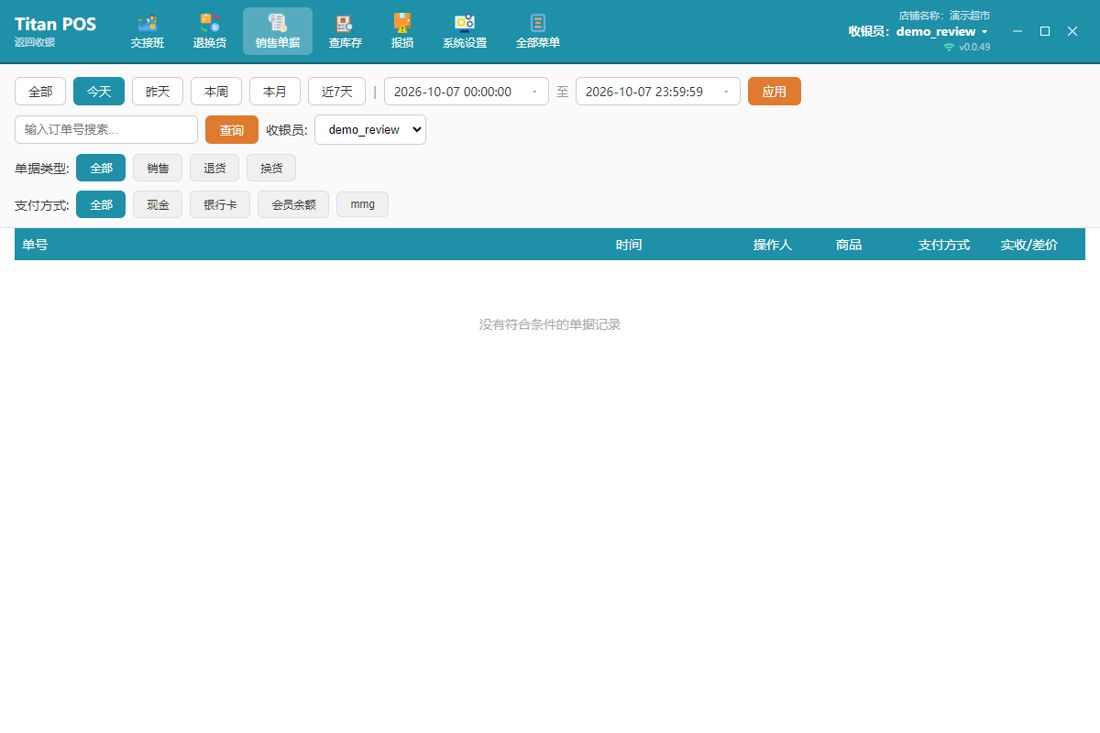
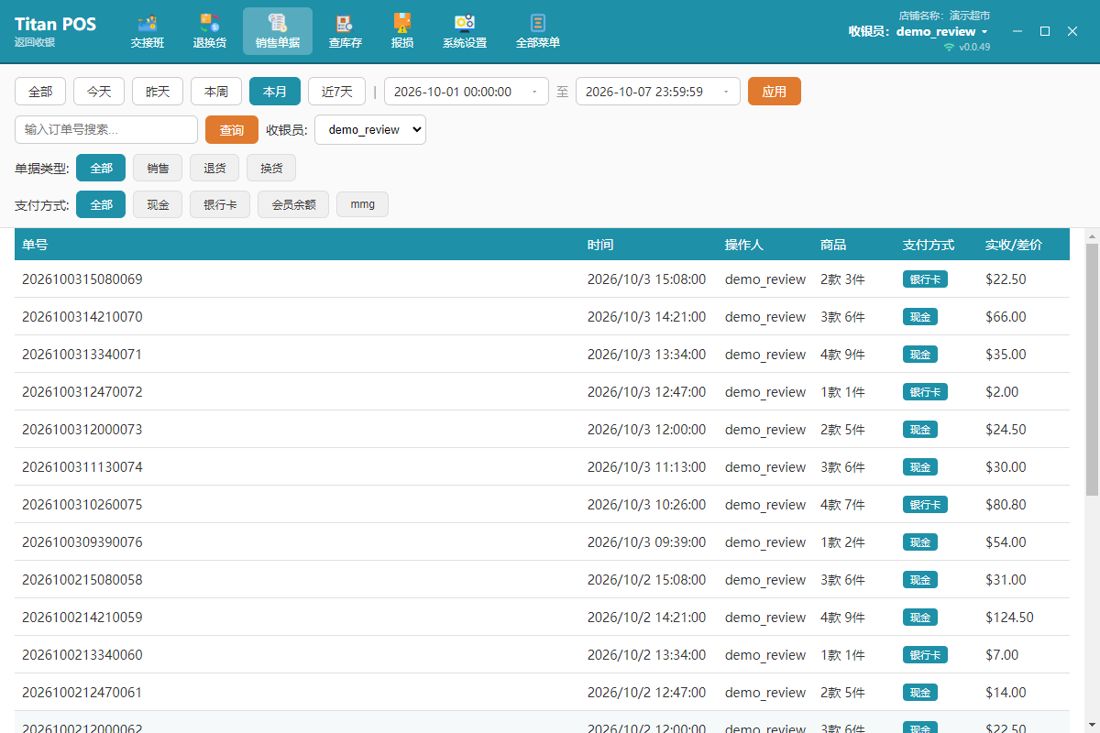
- 点工具栏 销售单据,默认显示今天的单据。顶部用 全部 / 今天 / 昨天 / 本周 / 本月 / 近7天 快速选择时间,也可以自定义起止时间后点 应用。
- 输入订单编号点 查询;用收银员下拉、单据类型(全部 / 销售 / 退货 / 换货)、支付方式(现金 / 银行卡 / 会员余额 / mmg)进一步筛选。
- 列表显示订单编号、时间、操作人、商品件数、支付方式和实收金额。
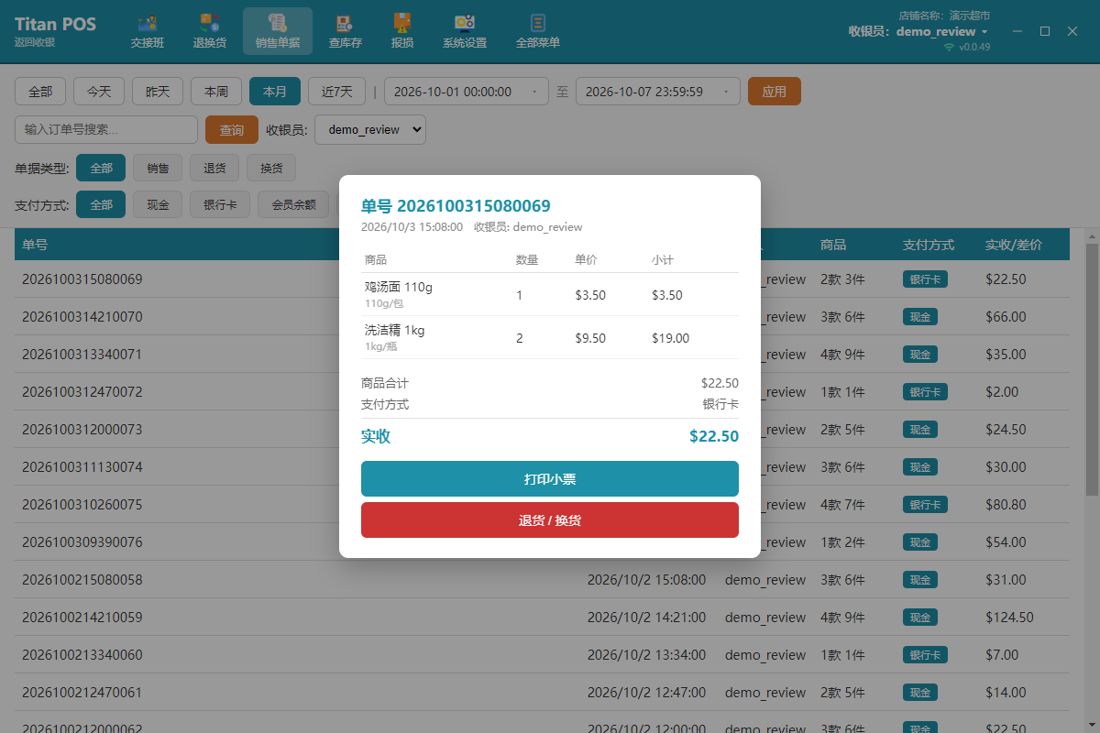
- 点任意一行打开单据明细:商品、数量、单价、小计、合计和支付方式。点 打印小票 补打小票,点 退货 / 换货 做退换货。
退换货:操作流程
顾客拿着小票来退货或换货,在这里处理,系统自动调整库存和营业额。
入口:销售单据 → 打开单据明细 → 退货 / 换货;或 顶部工具栏 退换货(查看退换货记录)
一、办理退货
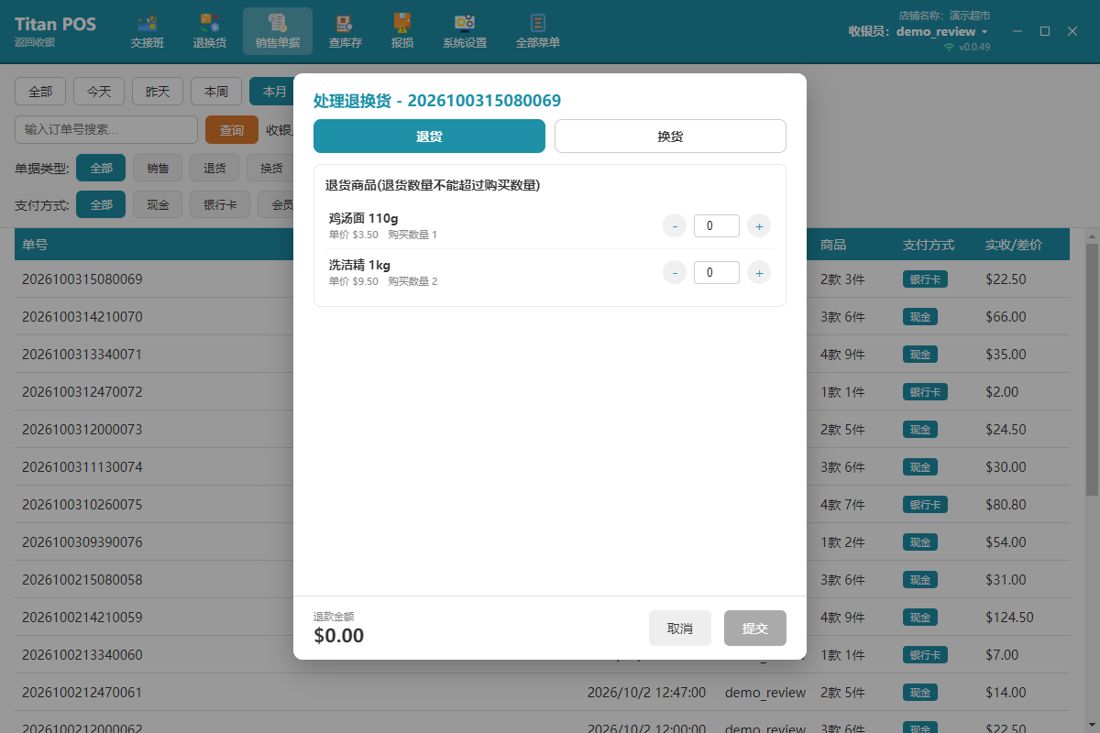
- 在「销售单据」里找到原单据,点开明细后点红色的 退货 / 换货。
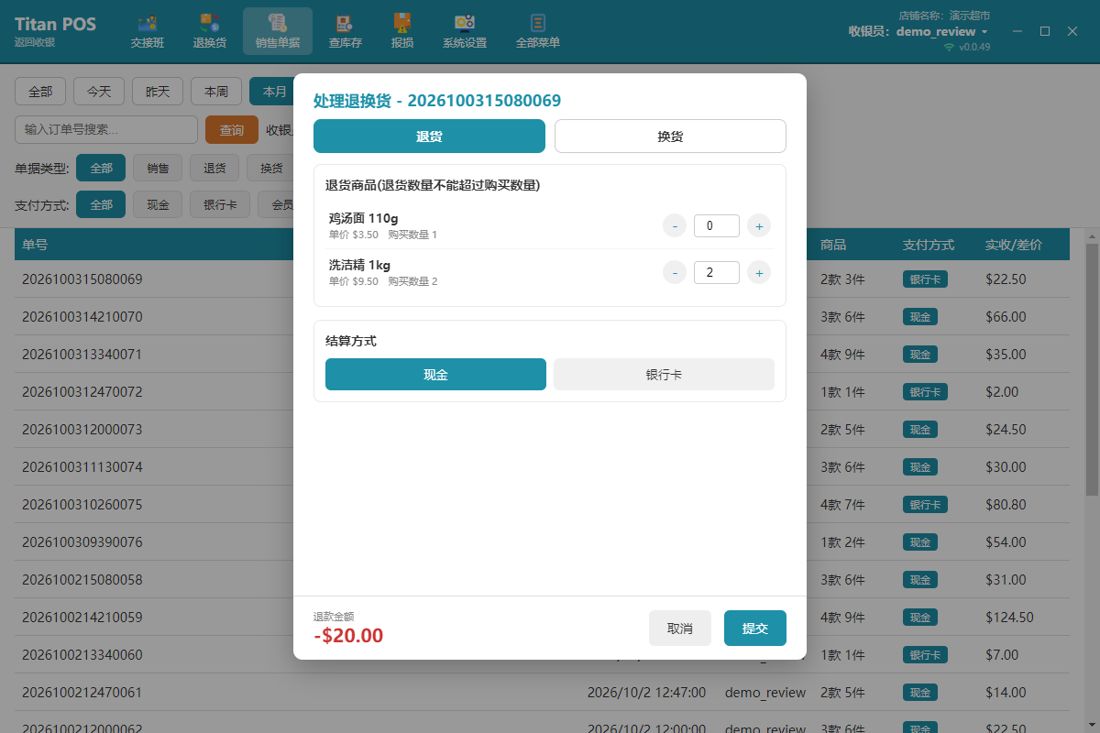
- 在弹窗顶部选 退货;下面列出这单的商品,用 - / + 或直接输入退货数量(不能超过购买数量)。
- 选择结算方式(原路退回:现金 / 银行卡),左下角显示退款金额。
- 点 提交,系统自动把商品加回库存,退款计入当班统计。
二、办理换货
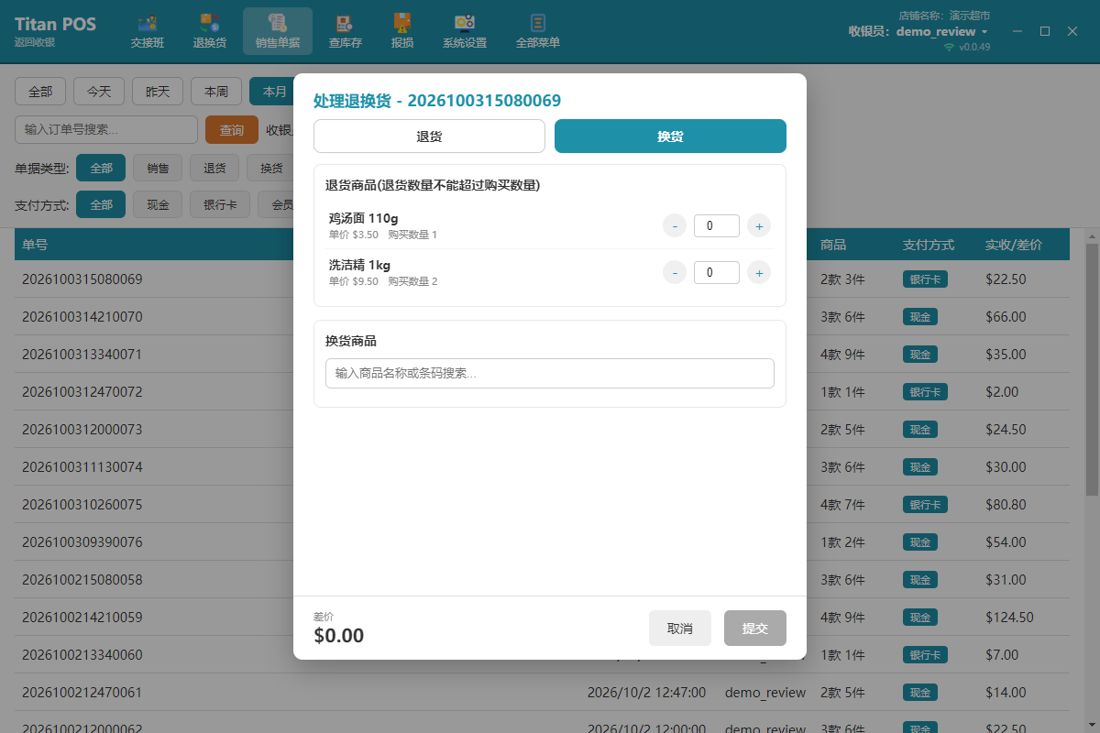
- 弹窗顶部选 换货。
- 填写要退回的商品和数量,再在“换货商品”搜索框里搜索并添加顾客换走的新商品。
- 左下角显示差价,补差价或退差价后点 提交。
三、查看退换货记录
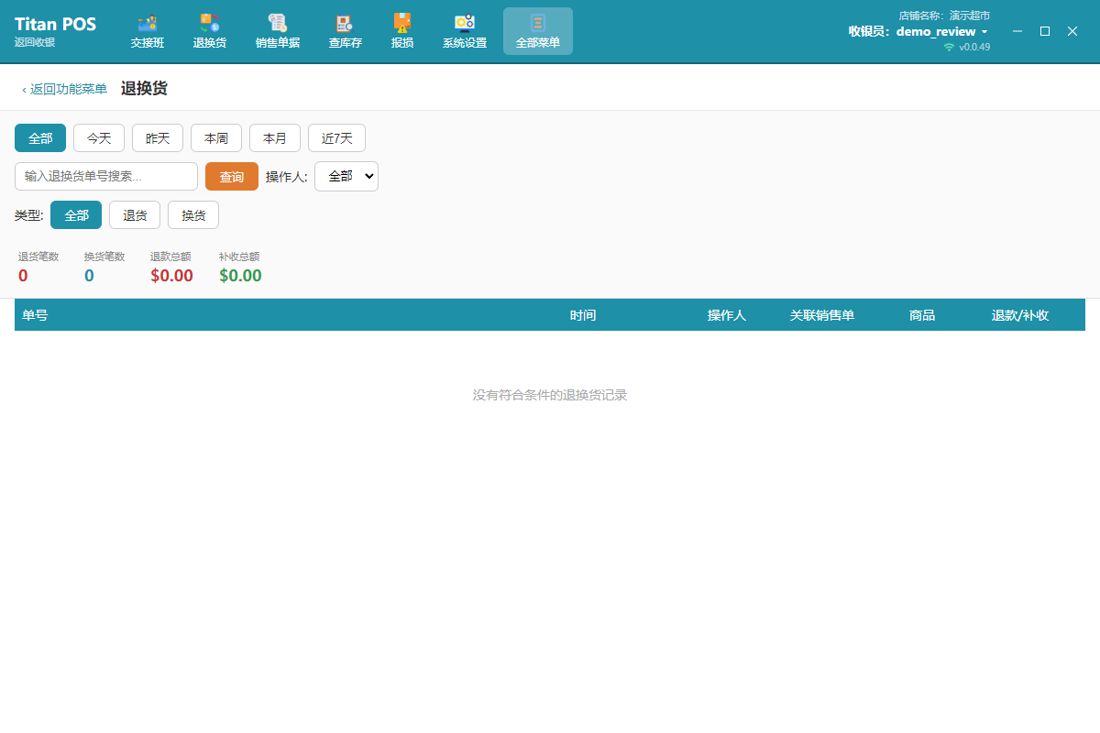
点工具栏 退换货 打开退换货记录页,可按时间、类型(全部 / 退货 / 换货)、操作人、单号查询,顶部汇总退货笔数、换货笔数、退款总额和补收总额。
营业概况:查看
一屏看清一段时间的应收、实收、毛利和客单数据。
入口:全部菜单 → 数据分析 → 营业概况
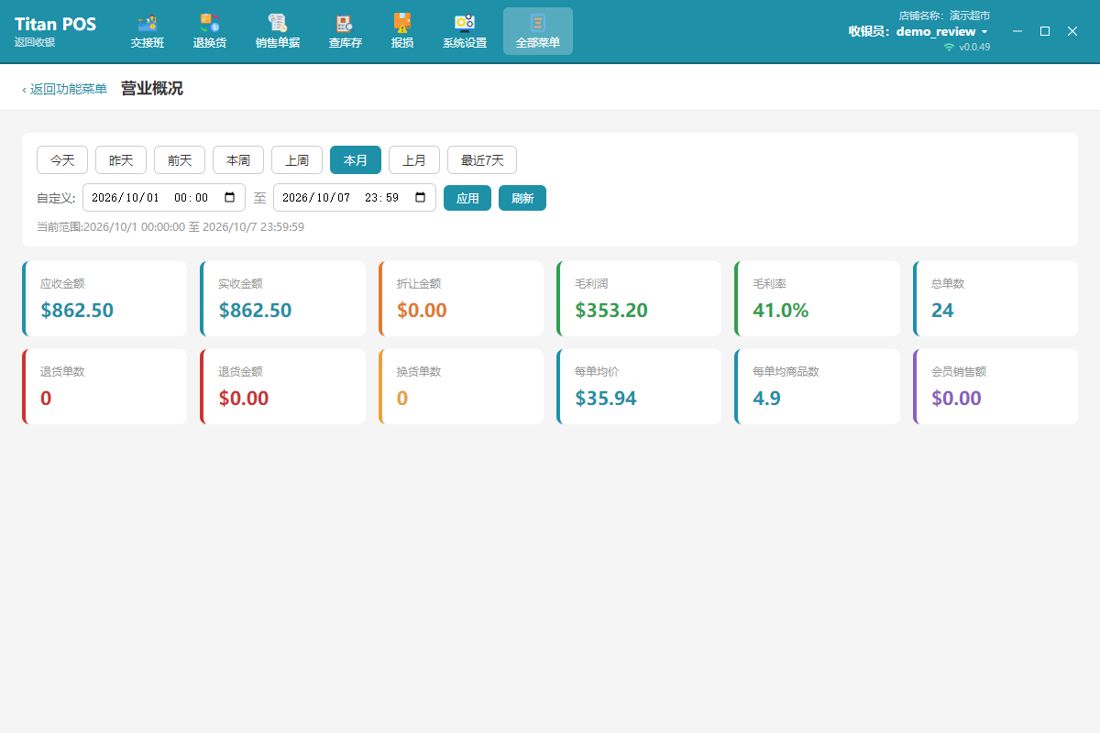
- 进入 营业概况,顶部选择时间:今天 / 昨天 / 前天 / 本周 / 上周 / 本月 / 上月 / 最近7天,也可以自定义起止时间后点 应用。
- 点 刷新 从服务器取最新数据。
- 下面的指标卡片显示:应收金额、实收金额、折让金额、毛利润、毛利率、总单数、退货单数、退货金额、换货单数、每单均价、每单均商品数、会员销售额。
数据分析:功能介绍与操作
四个角度分析销售:趋势、商品销售统计、商品销售流水、折扣分析。
入口:全部菜单 → 数据分析 → 数据分析
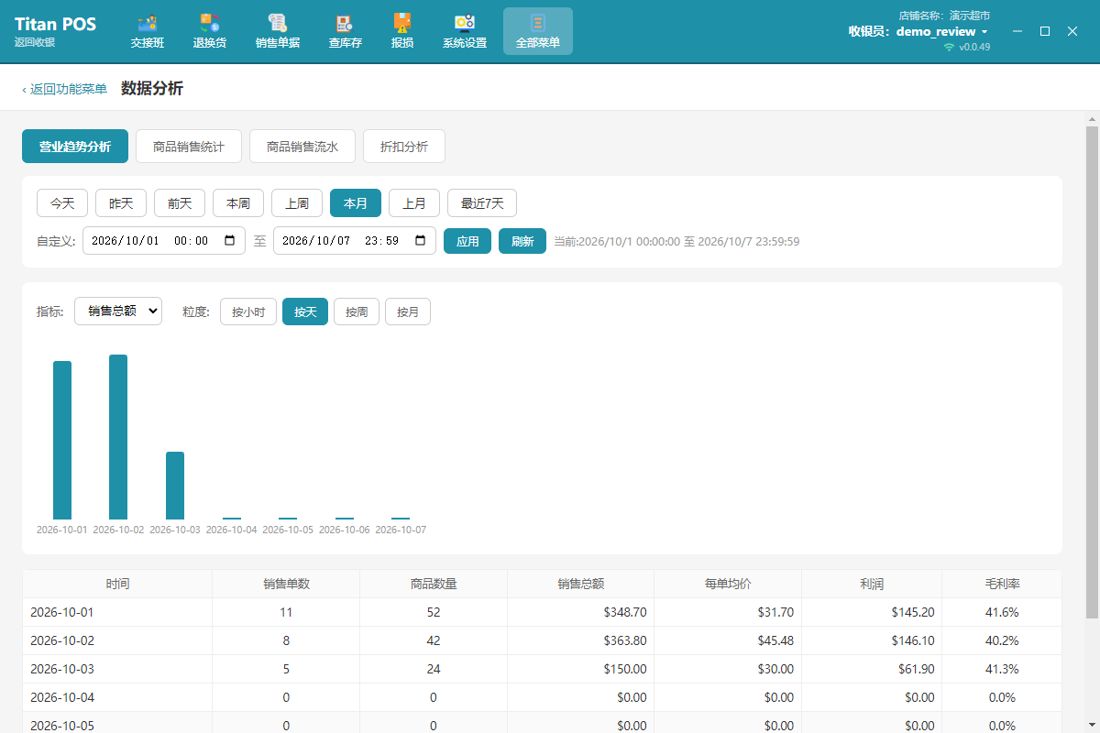
页面顶部有四个标签,每个标签上方都有统一的时间选择(今天 / 昨天 / 本周 / 本月 / 自定义……)。
一、营业趋势分析
- 选择指标(销售总额、销售单数等)和粒度(按小时 / 按天 / 按周 / 按月)。
- 上方柱状图显示趋势,下方表格列出每个时间点的销售单数、商品数量、销售总额、每单均价、利润和毛利率。
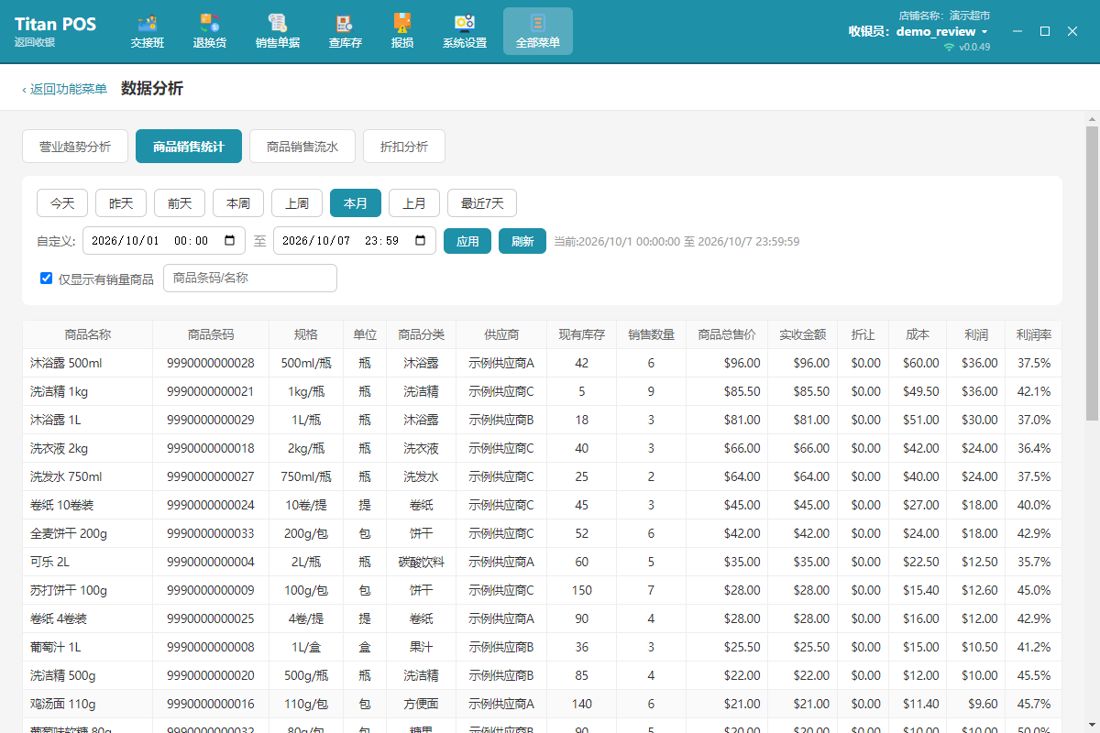
二、商品销售统计
按商品汇总一段时间的销售:销售数量、商品总价、实收金额、折扣、成本、利润和利润率;默认勾选“仅显示有销售商品”,也可按条码 / 名称搜索。用它找出最畅销、最赚钱的商品。
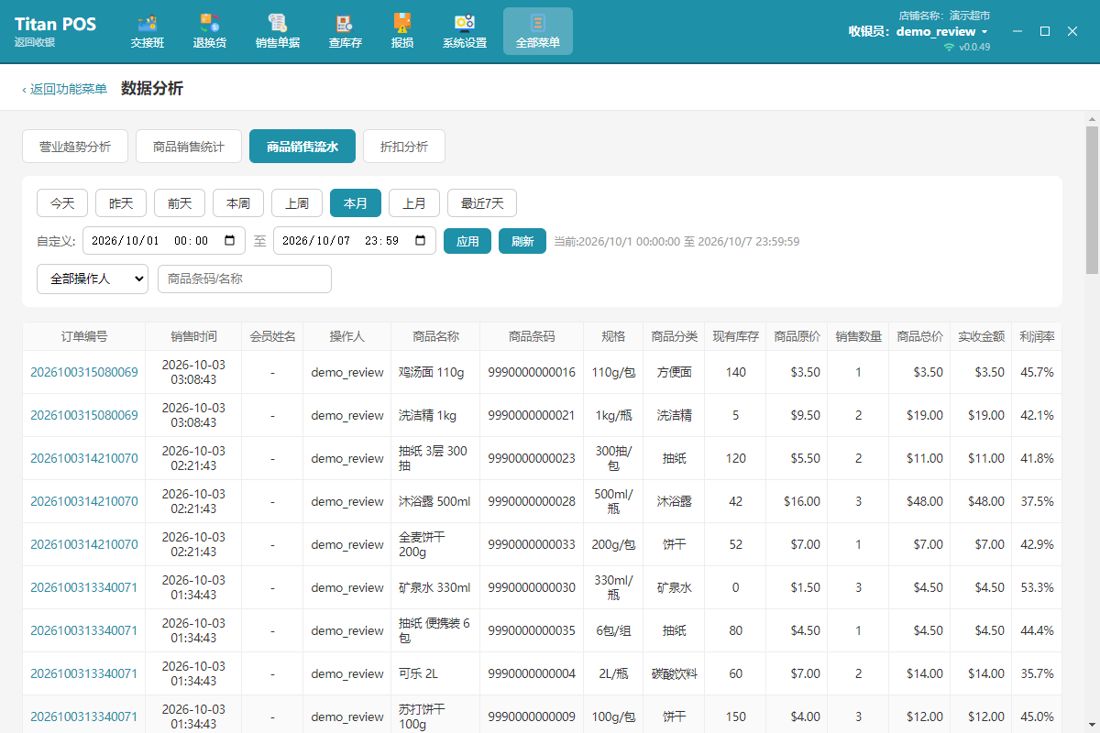
三、商品销售流水
一件件商品的销售明细:订单编号、销售时间、会员、操作人、商品、数量、金额和利润,可按操作人和商品条码 / 名称筛选。
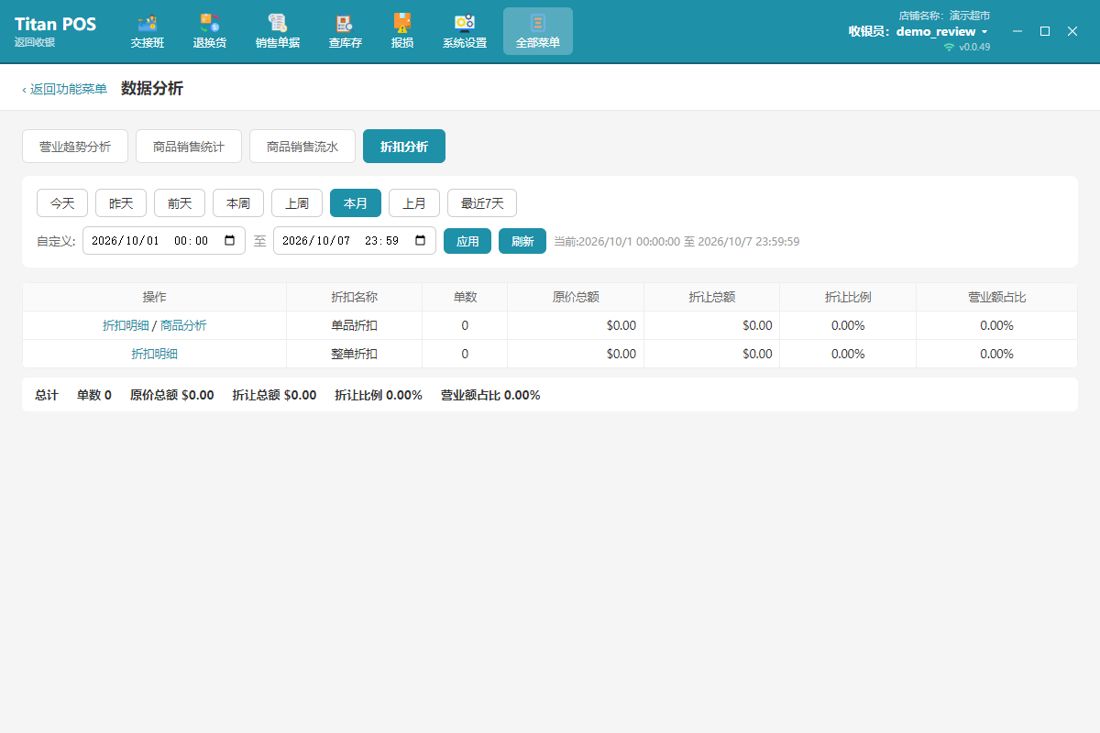
四、折扣分析
统计“单品折扣”和“整单折扣”各自的单数、原价总额、折让总额、折让比例和对营业额的占比,帮你判断优惠让利是否过多;每行左边的“折扣明细 / 商品分析”链接可以点开看具体的单据和商品。
交接班:功能介绍
换班 / 下班时核对现金和各支付方式,系统要求交班后才能退出登录。
入口:顶部工具栏 交接班(快捷键 F3)
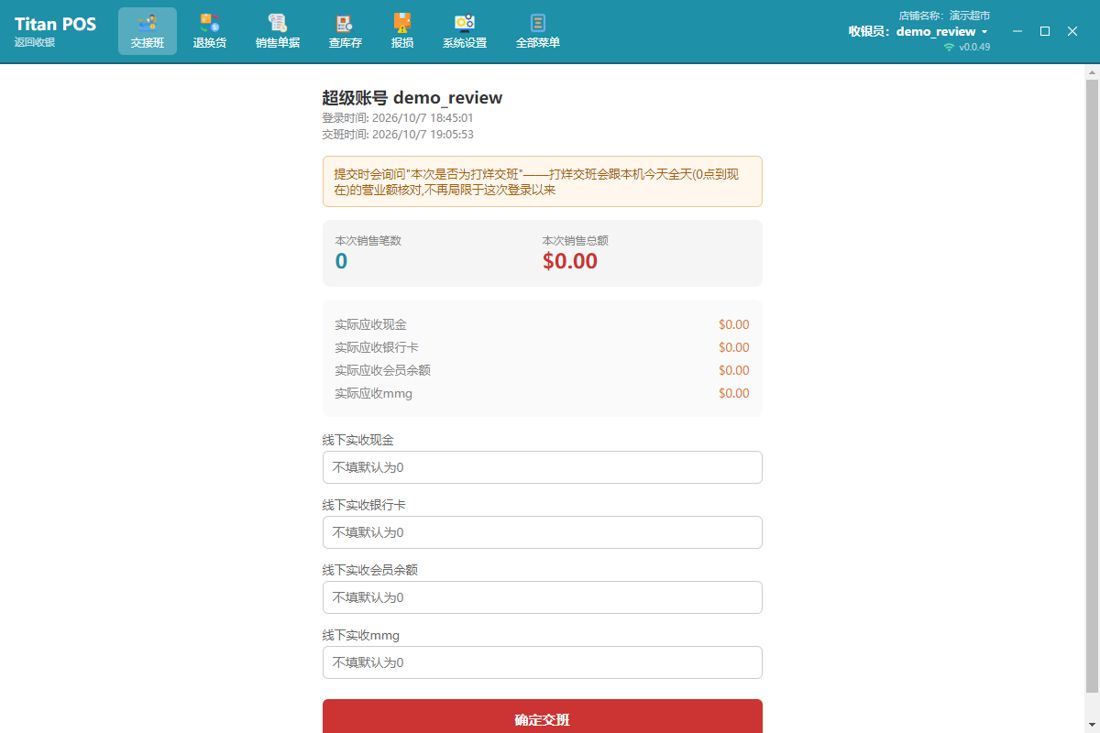
- 点工具栏 交接班。
- 页面显示当前账号、登录时间、交班时间、本次销售笔数和本次销售总额。
- “实际应收”区域列出现金、银行卡、会员余额、mmg 各自应收多少(已把本班的退换货差额算进去)。
- 把你实际清点到的金额填到下面的“线下实收现金 / 银行卡 / 会员余额 / mmg”里(不填默认为 0)。
- 点底部 确定交班。提交后系统会问你“本次是否为打烊交班”:如果是今天最后一班、要关店了,按提示选打烊;普通换班则选普通交班。交班记录保存后当前账号自动退出。
- 普通交班:统计从这次登录以来的销售。
- 打烊交班:按本机今天 0 点到现在的全天营业额核对,用来做一天的收尾对账。
- 补交班:今天已经做过打烊交班之后又发生了销售,再交班时系统自动按补交班处理,只统计打烊之后新发生的销售,不会重复统计。
交班记录:查看
随时回看每一次交班的对账结果。
入口:全部菜单 → 收银管理 → 交班记录
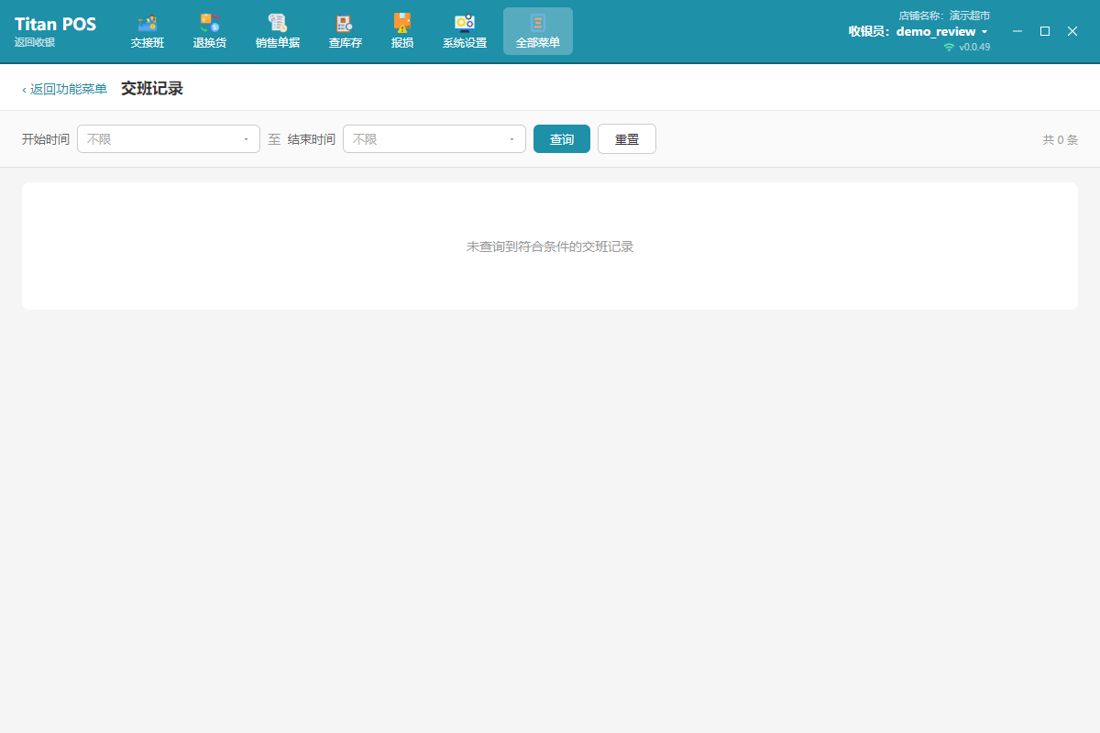
- 进入 交班记录,选择开始时间和结束时间(不填表示不限),点 查询;点 重置 清空条件。
- 列表显示每次交班的收银员、交班时间、销售笔数以及应收、实收金额。
添加会员
登记新会员,享受会员折扣、积分和余额支付。
入口:全部菜单 → 收银管理 → 新增会员
- 进入 新增会员。
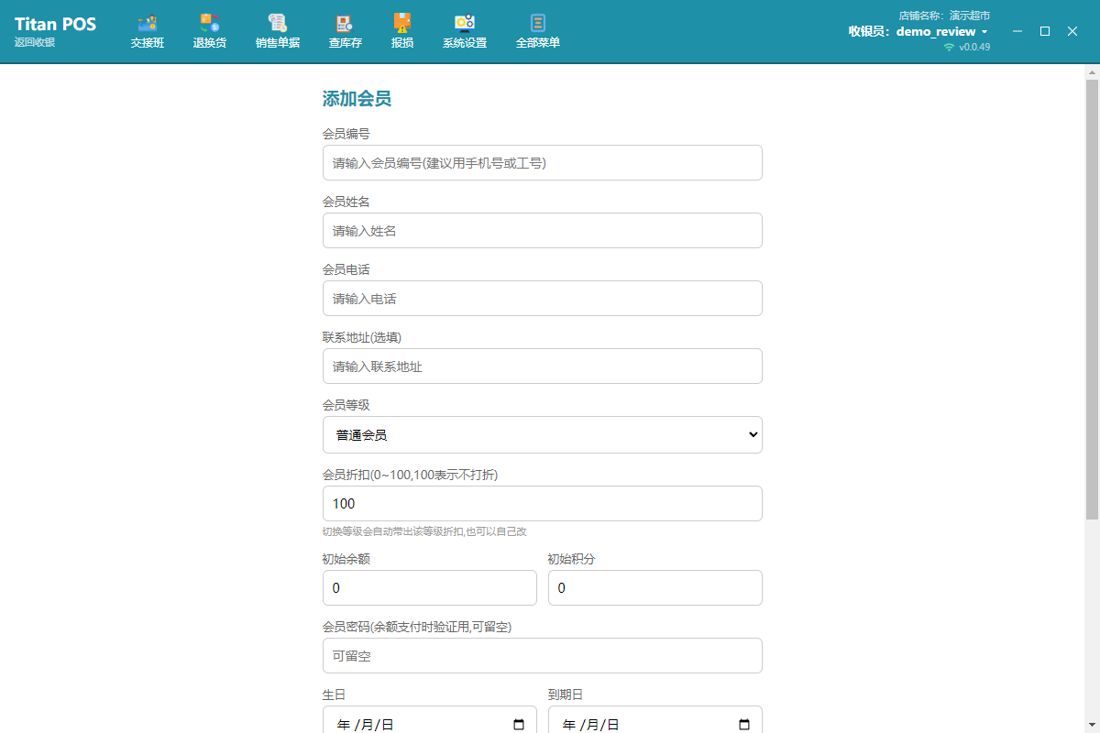
- 填写会员编号(建议用手机号或工号)、会员姓名、会员电话,联系地址可选。
- 选择会员等级,会员折扣会自动带出这个等级的折扣(0~100,100 表示不打折),也可以手动改。
- 需要时填写初始余额、初始积分、会员密码(余额支付时验证用,可留空)、生日、到期日、性别、标签和备注。
- 滚动到页面底部点 保存。
会员列表:查看与操作
查询会员、查看余额和积分、修改资料。
入口:全部菜单 → 收银管理 → 会员列表
- 进入 会员列表,在搜索框输入会员号 / 姓名 / 电话查找。
- 顶部汇总会员总数、总余额和总积分;每位会员一行,显示姓名、等级、电话、余额和积分。
- 点 编辑 修改资料,点 删除 删除会员(需要“删除会员”权限)。
会员设置:等级与积分规则
设置会员等级(折扣)和积分怎么累计、怎么抵现。
入口:全部菜单 → 收银管理 → 会员等级、积分设置
一、会员等级
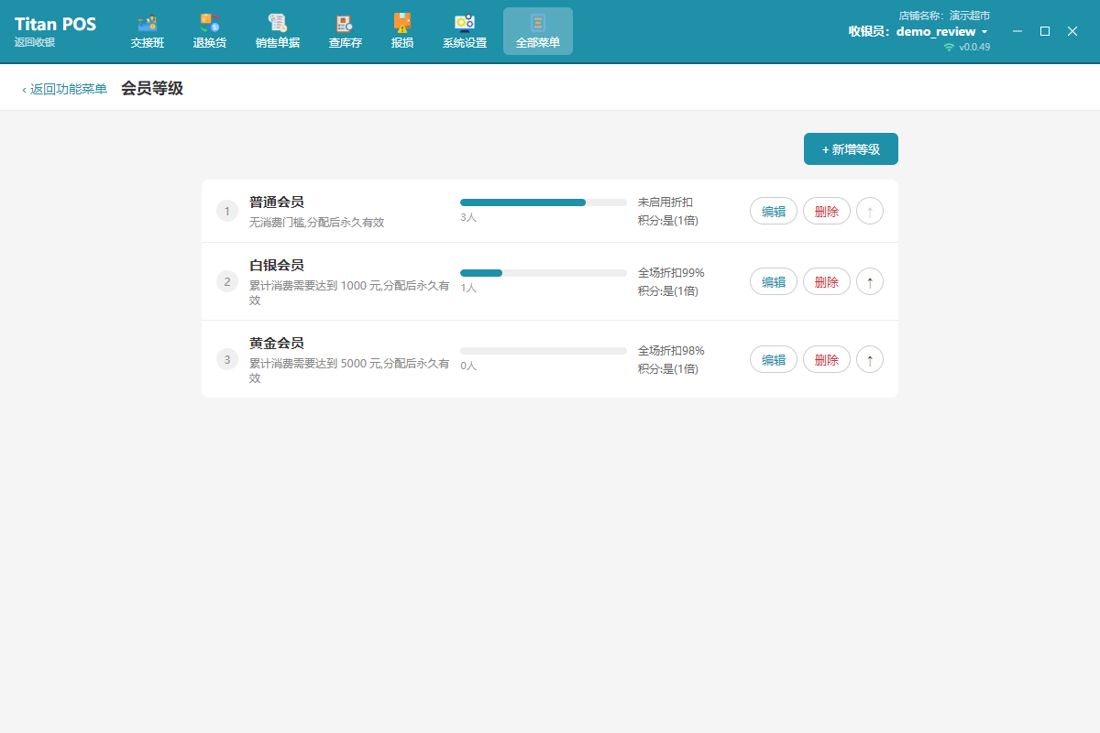
- 进入 会员等级,列表显示每个等级的名称、升级条件、折扣、积分倍率和当前人数。
- 点 + 新增等级 添加,填写名称、累计消费达到多少升级、会员折扣、积分倍率。
- 用右边的 编辑 / 删除 修改或删除,↑ 按钮用来调整等级顺序。
二、积分设置
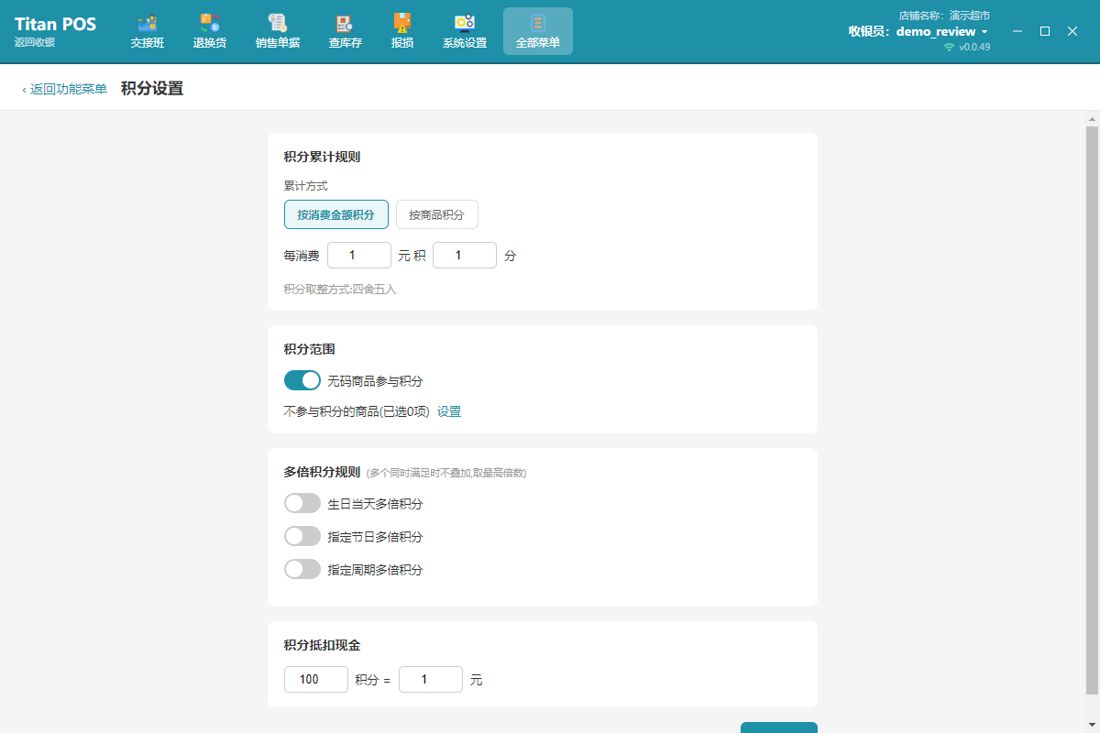
- 进入 积分设置,在“积分累计规则”选择累计方式:按消费金额积分(每消费多少元积多少分)或按商品积分。
- “积分范围”决定无码商品是否参与积分,可对个别商品设置不参与积分。
- “多倍积分规则”可以打开生日当天、指定节日、指定周期多倍积分的开关。
- “积分抵扣现金”设置多少积分抵 1 元,会员付款时可以用积分抵扣。
- 页面底部点 保存。
系统设置
同步数据、店铺名称、修改密码、小票打印机、客显和快捷菜单都在这里。
入口:顶部工具栏 系统设置
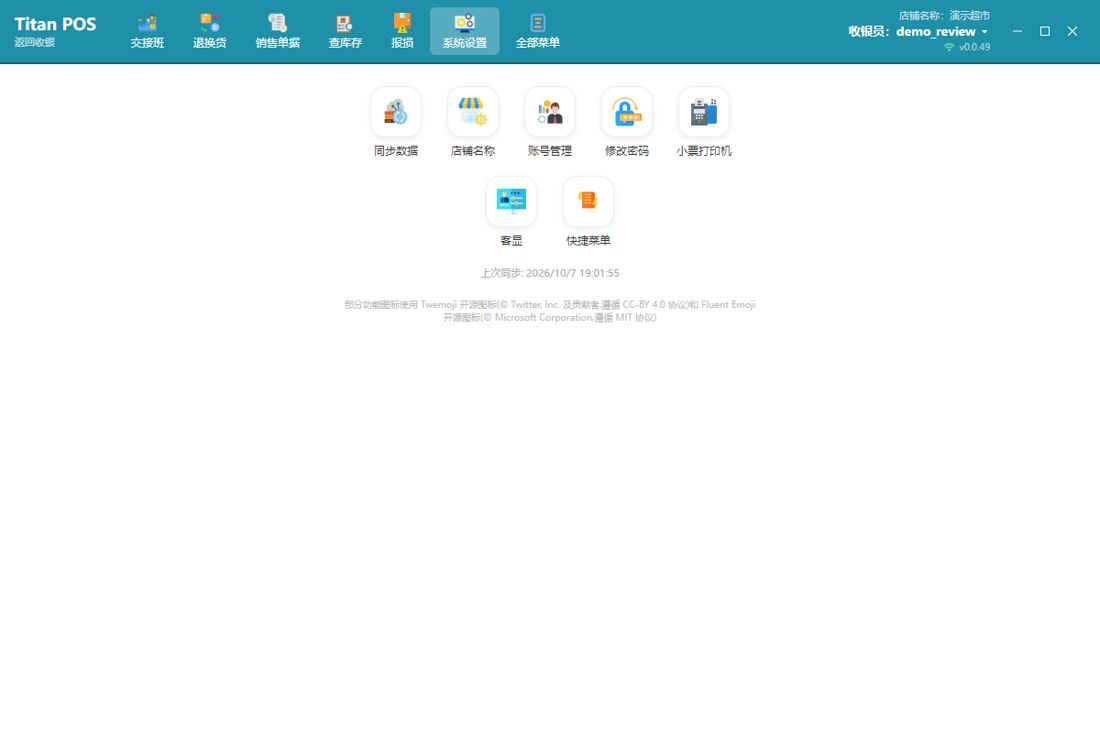
系统设置是一排图标,点哪个就在下面展开对应的设置内容:同步数据、店铺名称、账号管理、修改密码、小票打印机、客显、快捷菜单。
同步数据
点 同步数据 把本机数据和服务器对齐,图标下方显示上次同步时间。一般系统会自动同步;换了网络或怀疑数据不是最新时可以手动点一次。
店铺名称
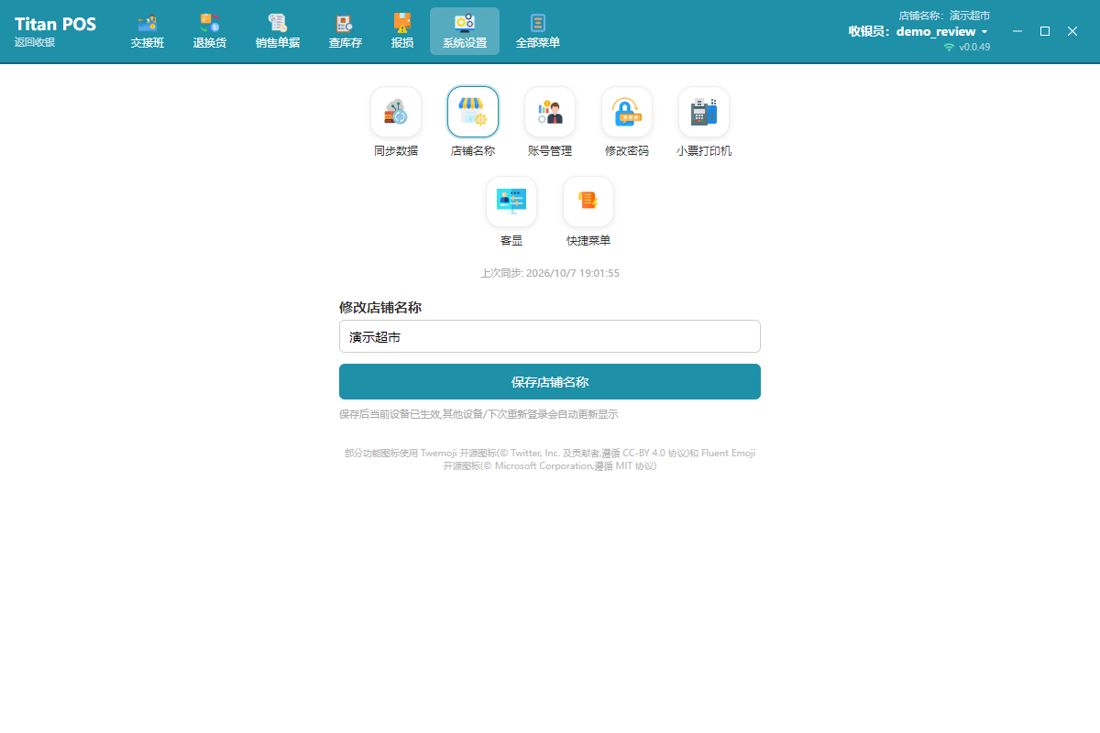
- 点 店铺名称,修改后点 保存店铺名称。
修改密码
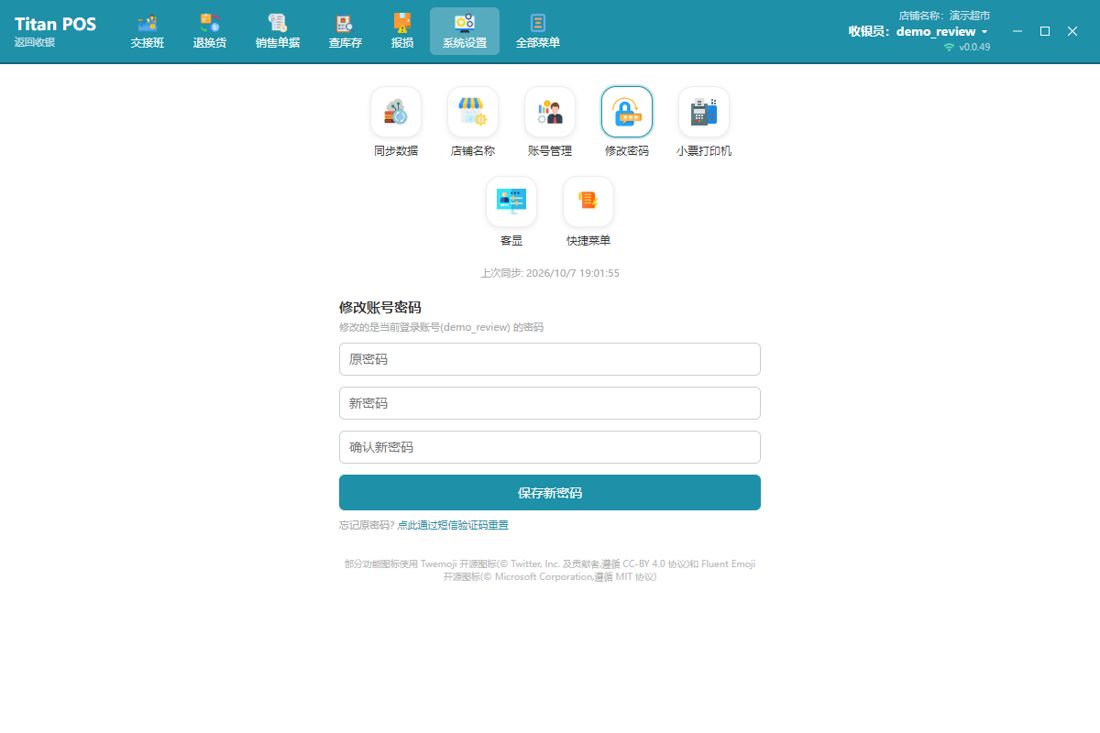
- 点 修改密码,依次输入原密码、新密码、确认新密码,点 保存新密码。忘记密码可以点下方链接通过手机短信验证重置。
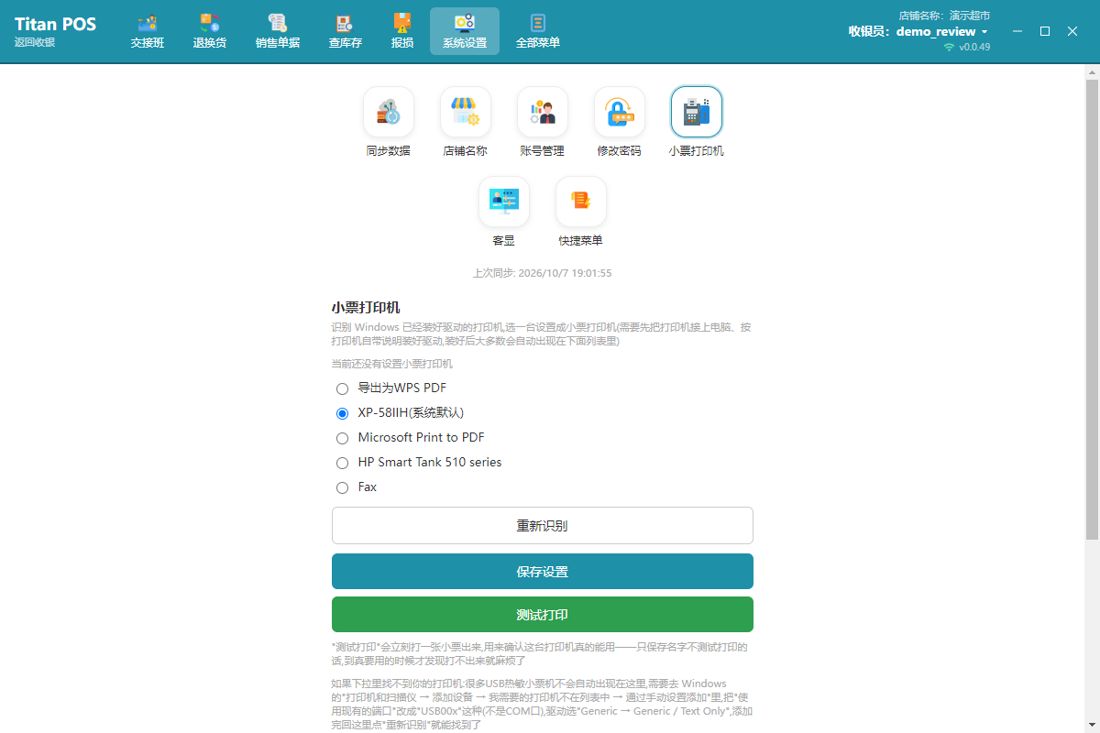
小票打印机
- 把小票打印机连到电脑并在 Windows 里装好驱动。
- 点 小票打印机,列表里显示电脑上识别到的所有打印机,选中你的小票打印机(例如 XP-58IIH)。
- 点 保存设置;点绿色的 测试打印 打一张测试小票确认能出纸。找不到打印机时点 重新识别。
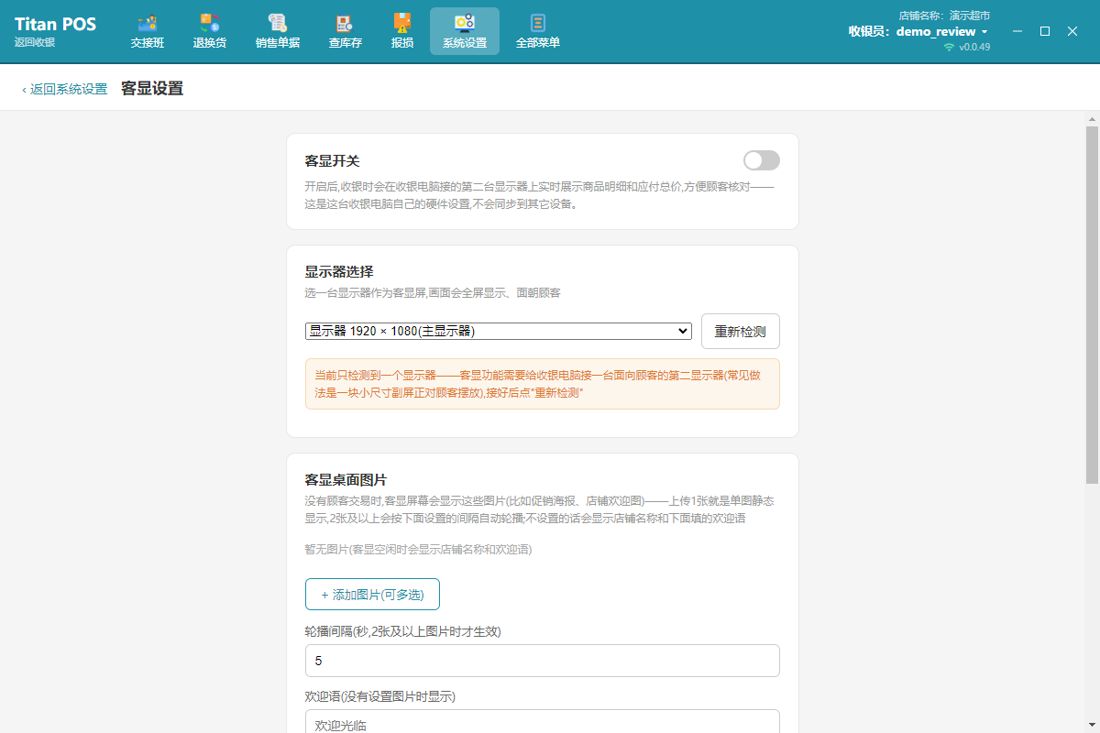
客显(第二块显示屏)
如果收银电脑接了第二块显示器朝向顾客,可以打开 客显:打开客显开关,选择用哪块显示器,顾客就能实时看到商品明细和应付总额。没有顾客交易时可以放自己的宣传图片轮播(上传图片、设置轮播间隔和欢迎语)。只检测到一块显示器时系统会提示先接好第二块屏幕,再点 重新检测。
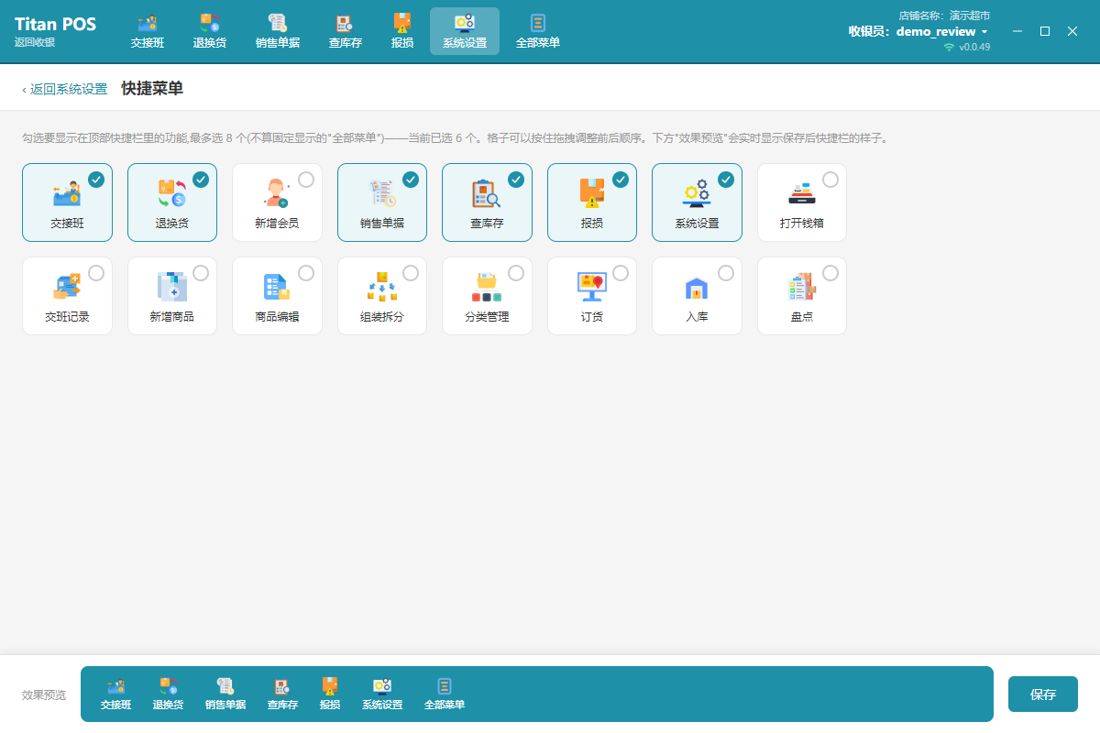
快捷菜单
- 点 快捷菜单,勾选你想放在顶部工具栏的功能(最多 8 个,不勾选的仍可在「全部菜单」里找到)。
- 下面的“效果预览”实时显示保存后工具栏的样子,点 保存。
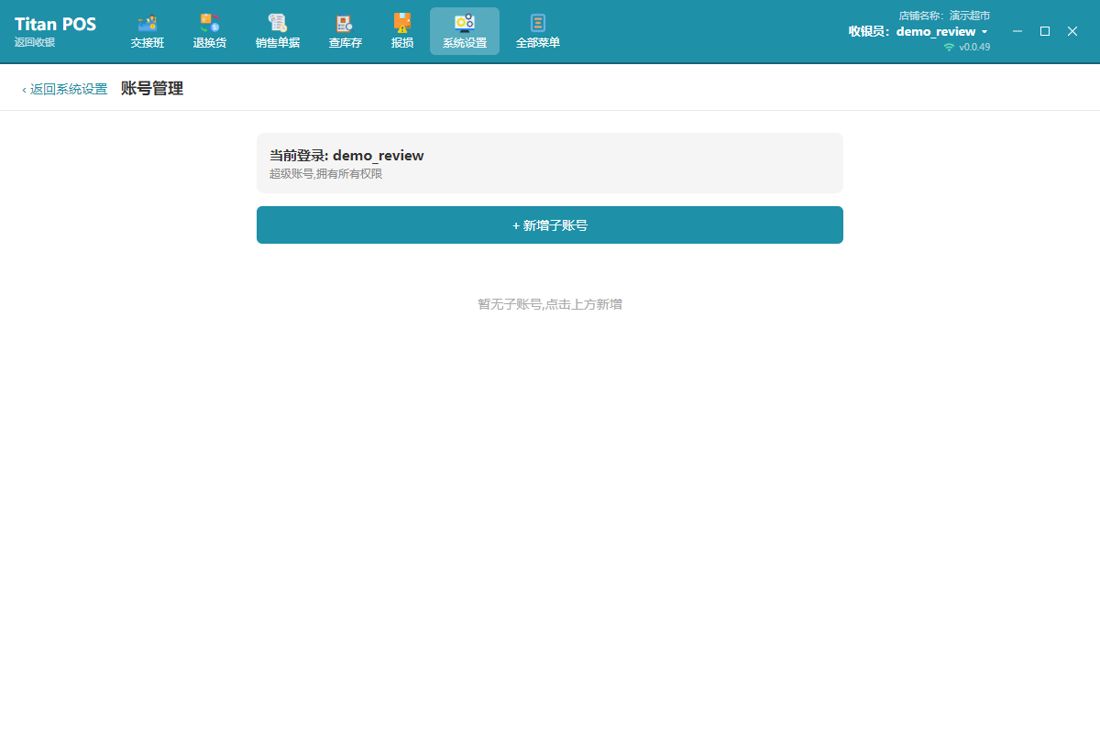
账号管理
给员工开账号并分配权限,每个人只看得到该用的功能。
入口:系统设置 → 账号管理(需要超级账号)
- 进入 账号管理,列表上方显示当前登录的超级账号,下面是已有的子账号。
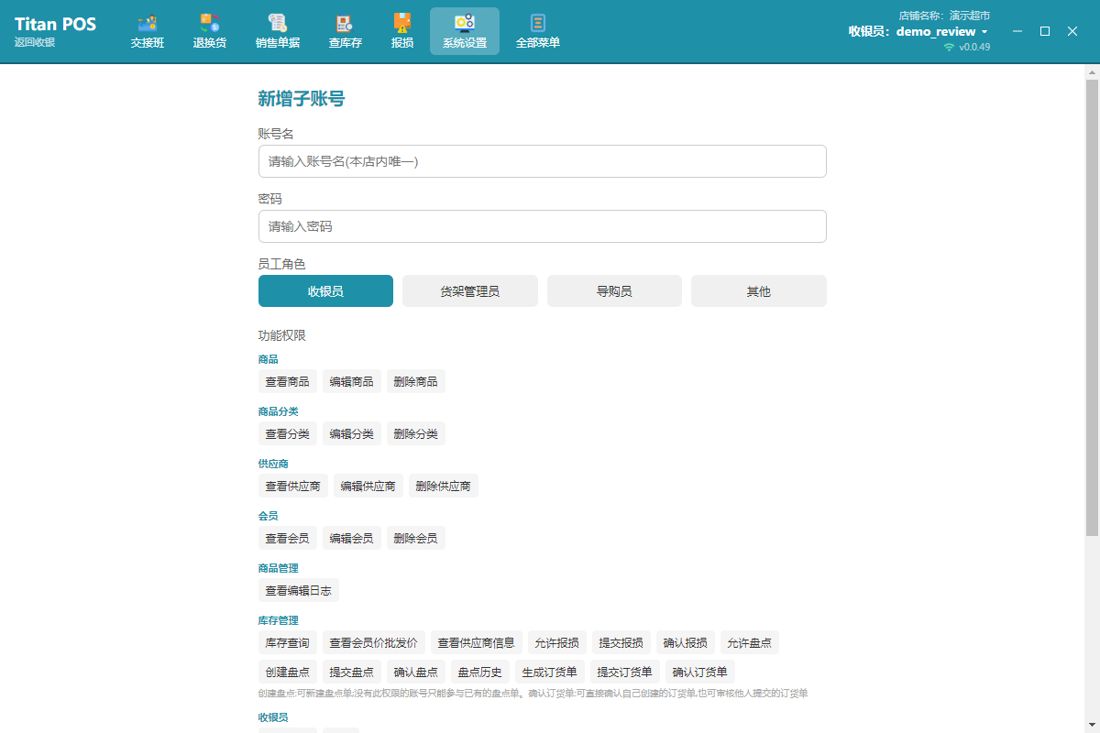
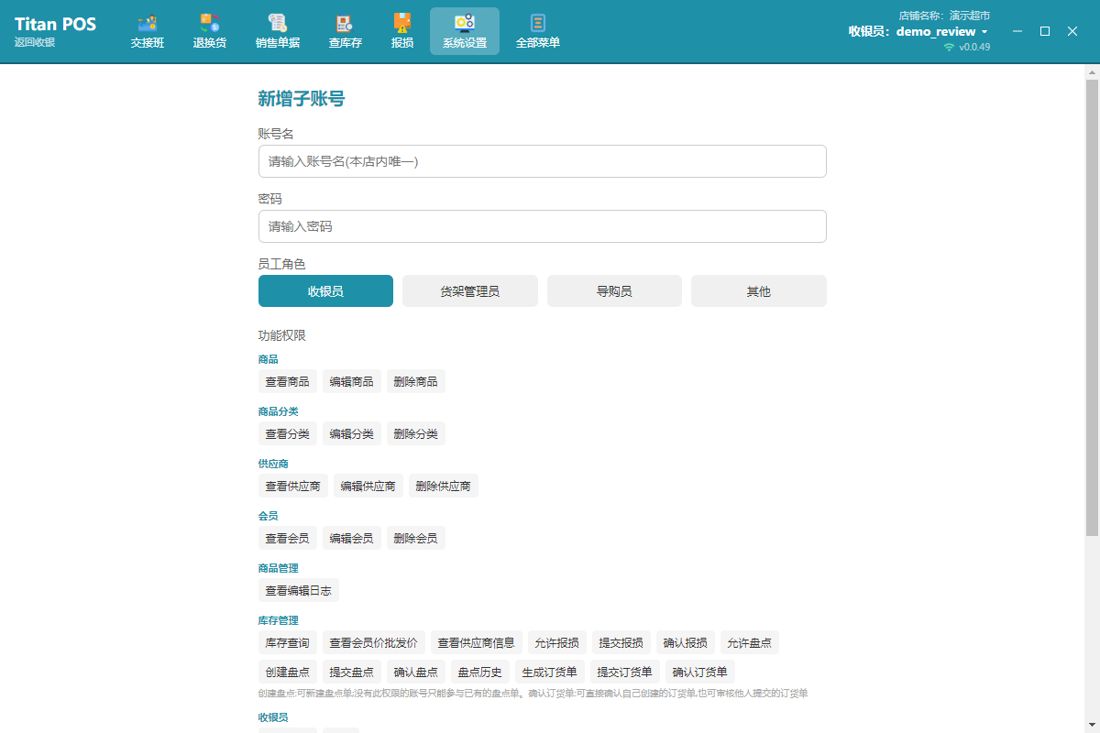
- 点 + 新增子账号,填写账号名(本店内唯一)和密码。
- 选择员工角色:收银员 / 货架管理员 / 导购员 / 其他,系统会自动勾选这个角色常用的权限。
- 按需调整下面的功能权限(商品、商品分类、供应商、会员、商品管理、库存管理、收银等分组,每项都可以单独勾选),点 保存。
- 已有子账号可以回到列表里修改权限或删除。
编辑日志
编辑日志用来追查“谁改了商品价格 / 库存”。
入口:网页后台 / 手机 App 里的 编辑日志
编辑日志目前在网页后台和移动端 App里查看,Windows 客户端暂不提供这个页面。商品价格、库存、分类被改动时,系统会自动记录操作账号、操作类型、操作对象和时间,在网页后台或手机 App 里按时间和类型筛选即可查到。